Este 28 de julio del 2026 Celsys lanzó Clip Studio Paint 5.1, con actualizaciones interesantes donde la empresa pule herramientas y se siente que escucha a su comunidad.
Te recuerdo que para acceder a esta actualización hay dos vías:
- Plan de uso mensual o anual
- Pase de actualizaciones, en caso de contar con una licencia perpetua de cualquier versión.
*Puedes usar nuestro link de afiliado para adquirirlo. Puedes comprar el Pase de actualizaciones
🚀 Nuevo: PinClip - Dock Flotante para Clip Studio Paint
Lleva tus herramientas favoritas al alcance de un clic. 100% gratis y personalizable.
⬇ Descargar PinClip Gratis¿Todavía no tienes Clip Studio Paint?
La versión 5.1 ya está disponible. Compra con hasta 30% de descuento o pruébalo gratis.
Mejoras en la actualización 5.1 de Clip Studio Paint
Clip Studio Paint 5.1 trae principalmente mejora en las herramientas ya existentes. Dándonos una nueva usabilidad y una mejor experiencia en herramientas y funciones existentes.
Mejoras en la Paleta de materiales
En esta ocasión la Paleta de Materiales recibió un rediseño, moviendo de lugar alguno de sus elementos y agregando funciones nuevas muy interesantes que nos ayudaran a gestionar de mejor manera nuestro universo de materiales. Ahora contamos con una Barra de búsqueda y un conjunto de funciones visibles, que nos darán un mejor control visual de nuestros materiales.
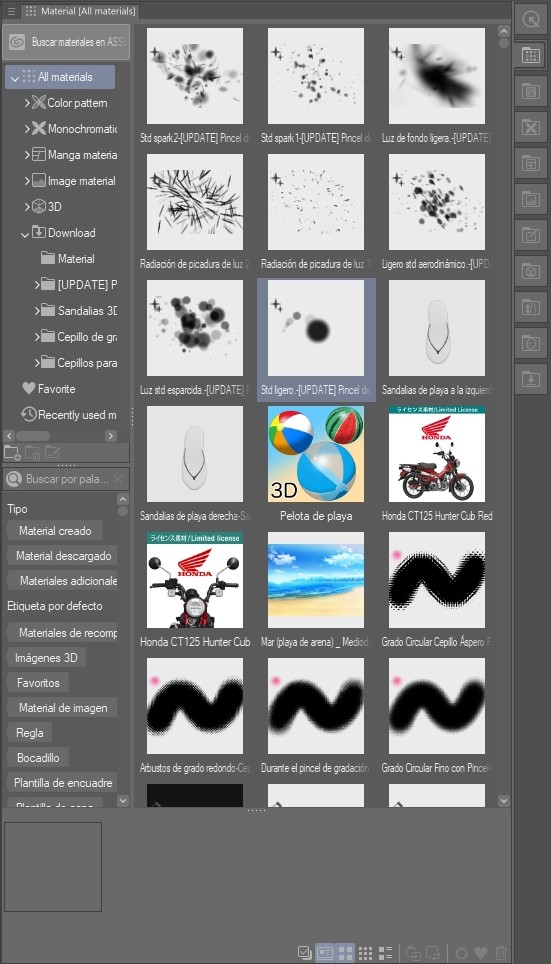
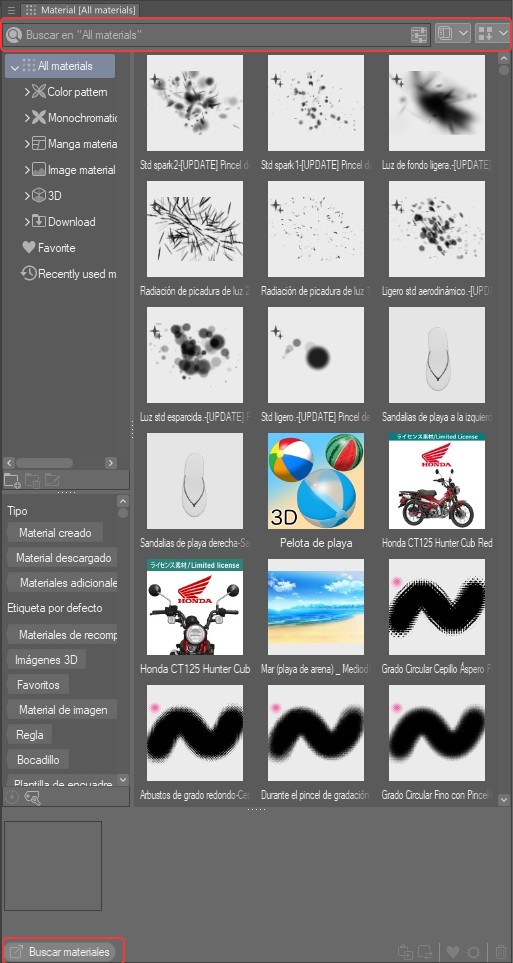
Lo primero que encontramos es la sección de Cambiar vista fija y vista emergente. Aquí podemos mover el Árbol de carpetas y la sección de etiquetas a la parte superior de los recuadros de las miniaturas de los materiales. Esto nos hace tener una paleta mas limpia.
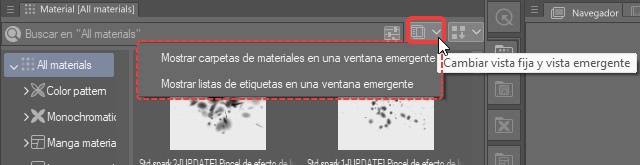
Mostrar carpeta de materiales en una ventana emergente
Al seleccionar «Mostrar carpeta de materiales en una ventana emergente», se mostrará el nombre de la categoría de material y verá la vista de árbol de la categoría.
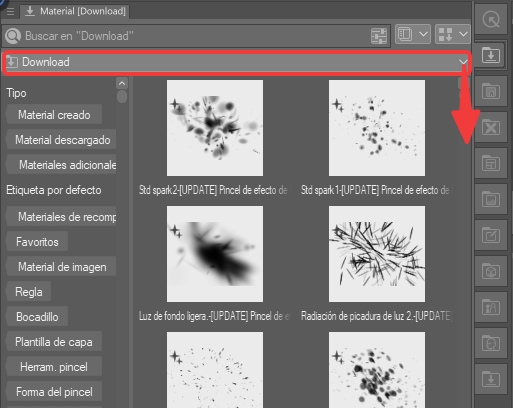
Mostrar listas de etiquetas Lista en una ventana emergente
Al seleccionar «Mostrar listas de etiquetas Lista en una ventana emergente», verá la columna que muestra las etiquetas de filtrado. Al seleccionar esta columna, verá las siguientes listas y desde aquí podrá filtrar las etiquetas que desee.
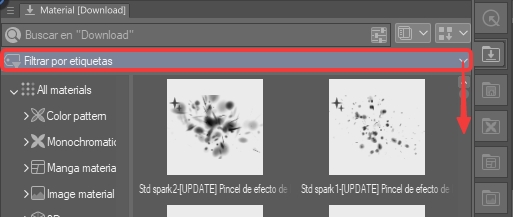
Así nos quedaría con estas dos opciones activadas. Nos deja una Paleta de materiales más limpia.
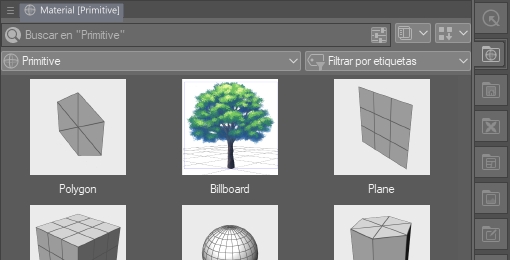
Subcarpetas y materiales
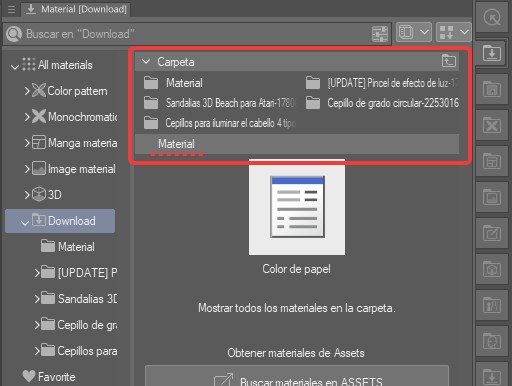
Hay una nueva opción dentro de la sección de “Cambiar apariencia de la lista de materiales > Visualización de carpetas” que se llama Subcarpetas y materiales.
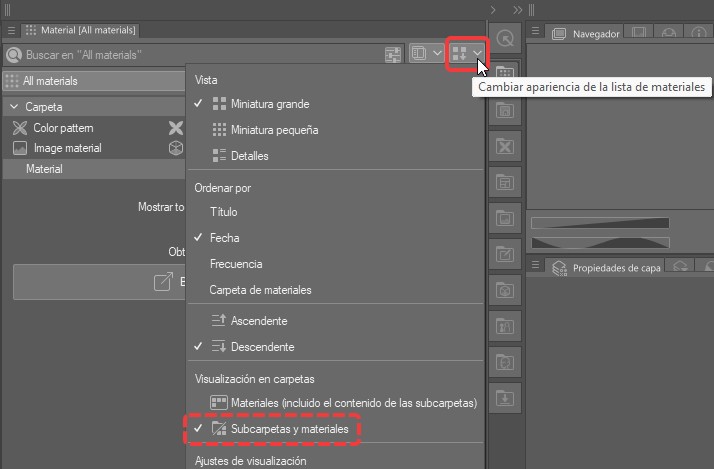
Al activarla, nos muestra una sección encima de los recuadros de miniatura de nuestros materiales, un recuadro donde vemos las carpetas y subcarpetas.
Aunque suene un poco redundante la forma en que se muestran estas carpetas, esta opción nos brinda otra forma de ver nuestras carpetas y subcarpetas en nuestra Paleta de Materiales y uno escoge qué distribución nos conviene más para visualizar estos elementos.
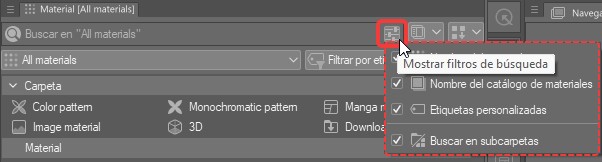
Mostrar filtros de búsqueda
Se agrego un cajón de búsqueda, donde se podrán buscar nuestros materiales con determinados filtros de búsqueda.
Como son:
- Nombre del material
- Nombre del catálogo del material
- Etiquetas personalizadas
- Buscar en subcarpetas
Gestión de etiquetas de los materiales
En esta nueva versión, se agregó la posibilidad de una mejor gestión de las etiquetas de los materiales. Ahora podemos eliminar y personalizar las etiquetas más fácilmente.
Esto lo hacemos en el icono de Editar etiquetas personalizadas, al final de la sección de etiquetas.
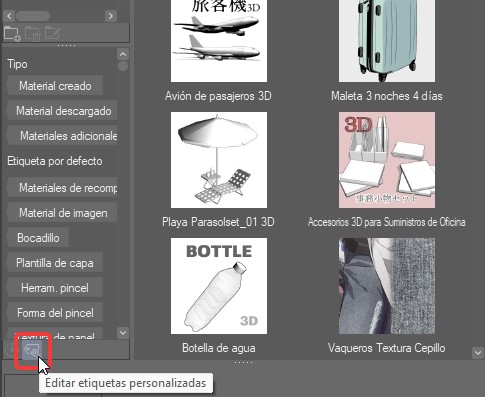
Esto nos abrirá el gestor de Editar etiquetas personalizadas.
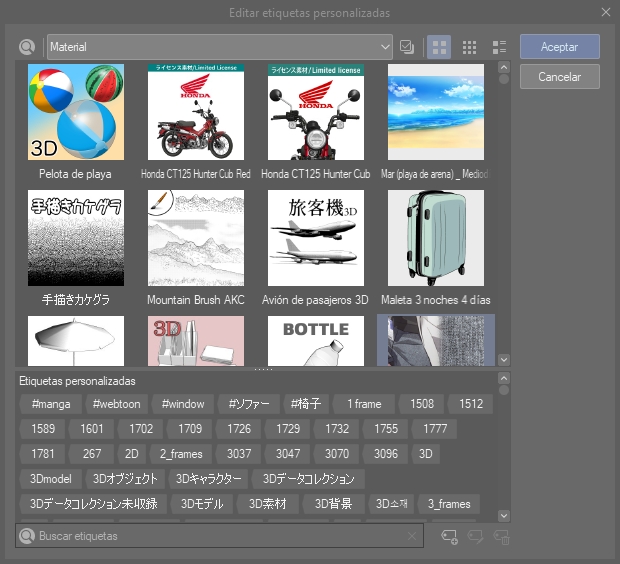
Aquí podremos editar, agregar, eliminar, eliminar por lotes y gestionar de una mejor manera las etiquetas de nuestros materiales.
Nota: Si desea restaurar una etiqueta eliminada, deberá recrearla y registrarla manualmente. Para usuarios de Windows y Mac, también puede restaurarla mediante una copia de seguridad local, como se recomienda en la sección “Recordatorio”.
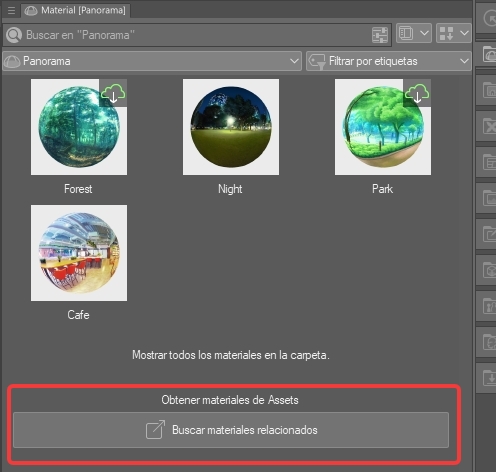
Acceder a CLIP STUDIO ASSETS desde la paleta de materiales.
Ahora se puede acceder a CLIP STUDIO ASSETS desde la paleta de materiales, se han modificado los iconos y, al acceder a ASSETS desde cualquier categoría en las carpetas de materiales, dicha categoría se reflejará en la página de ASSETS desde donde la hayas abierto.
Mejora del borde de acuarela
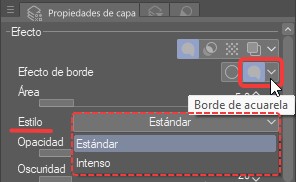
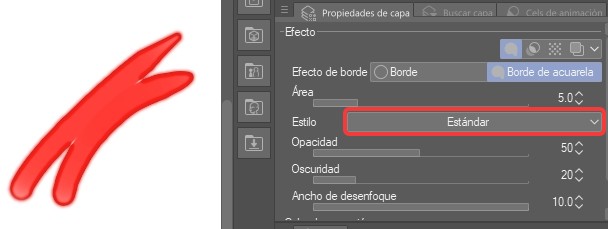
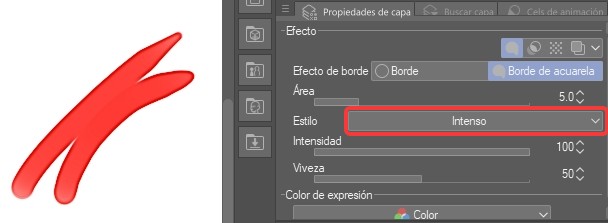
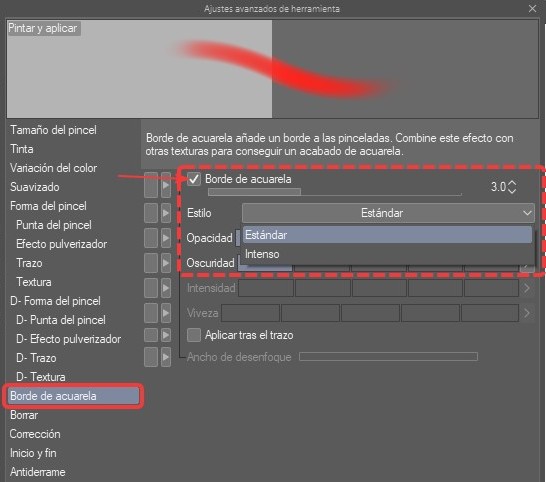
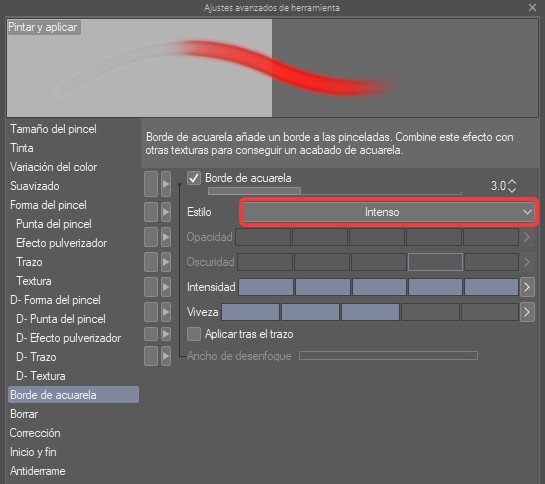
Se han mejorado los bordes de acuarela tanto en efectos de capa como en los pinceles. Anteriormente no había una buena definición en este efecto. Para ello se agrego una nueva opción llamada Intenso, donde este efecto de acuarela se difumina y aplica de una mejor manera. Sin embargo la forma de como se aplicaba anteriormente también se conserva, esto con la opción Estándar.
Mejora del borde de acuarela en el Efecto de capa
Esto mejora la encontramos en la Paleta de Propiedades de capa > Efecto de Borde > Borde de acuarela, en la opción de Estilo.
Mejora del borde de acuarela en Capa, Estilo Estándar
Mejora del borde de acuarela en Capa, Estilo Intenso
Mejora del borde de acuarela en Pinceles
Esta mejora se aplica para los pinceles, para ello debemos de abrir la ventana de Ajustes avanzados de herramienta; en Borde de acuarela > Borde de acuarela. Aquí tendremos dos opciones Estándar e Intenso.
Mejora de la calidad del efecto Borde
En la versión anterior, al aplicar el efecto Borde de la propiedad Capa, a veces los bordes se veían pixelados o, en ocasiones, rellenaba inesperadamente la base de los dibujos translúcidos.
Se ha mejorado el efecto Borde para solucionar estos problemas. Para ello se agregó la opción Reflejar la opacidad, en el Efecto de borde de la Paleta Propiedades de capa.
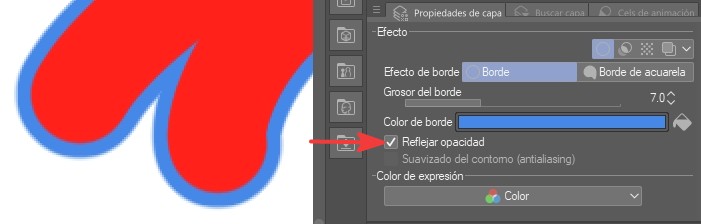
Reflejar opacidad activado
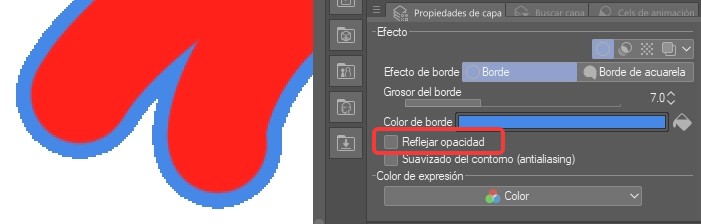
Reflejar opacidad desactivado
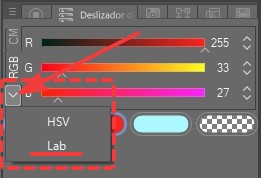
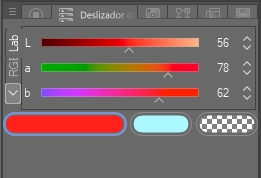
Integración de color Lab en el Deslizador de colores
Se ha integrado el espacio de color, Color LAB dentro de la Paleta de Deslizador de color.
Mejora de la función de Formas inteligentes
Se ha incorporado compatibilidad con teclas de acceso directo, mejorando la visualización de las formas y añadiendo una forma sencilla de activar/desactivar las funciones de formas inteligentes con una pulsación larga.
Partamos que ahora Formas inteligentes aparece en el Menú Edición > Formas inteligentes. Donde se podrá cambiar de forma directa la forma de la línea que hayamos hecho previamente. Podremos pasar de un círculo, a un triángulo, etc.; siempre y cuando la forma base permita esta nueva modificación.
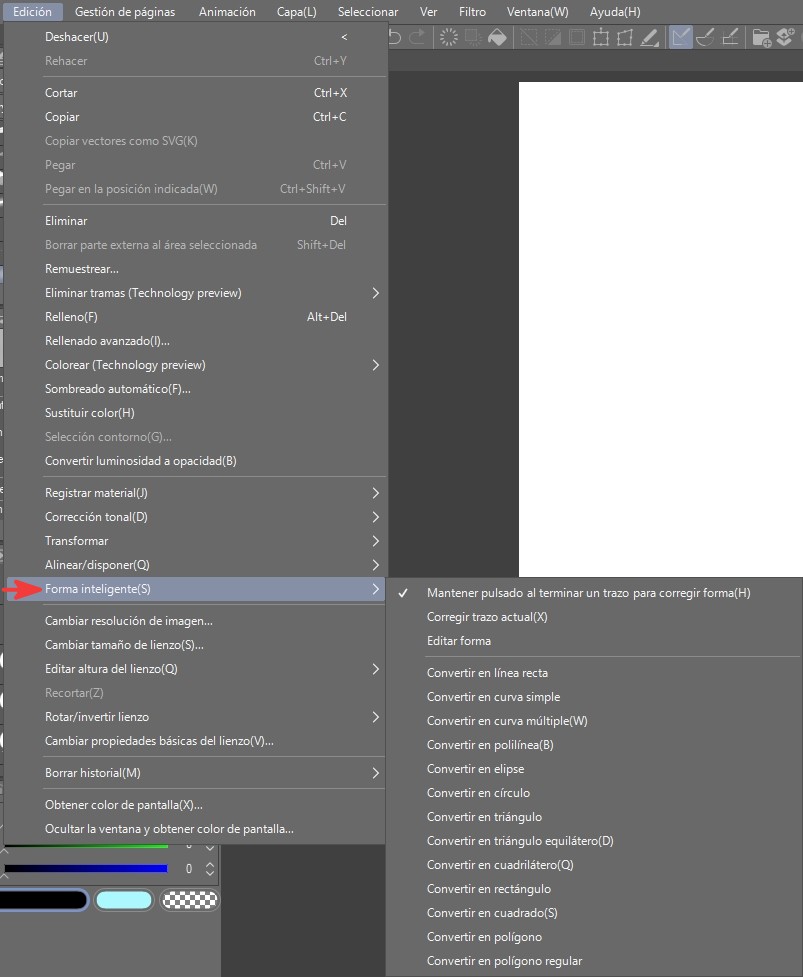
Esto también nos brinda la posibilidad de agregar cualquiera de estas funciones de Formas inteligentes a la Barra de comandos, Paleta de Acceso rápido o la Barra flotante de selección.
Nota: Si la forma base de la línea es muy abstracta o simple, no permitirá modificaciones complejas o multi vértices. En caso de que la modificación falle, nos aparecerá el siguiente aviso.

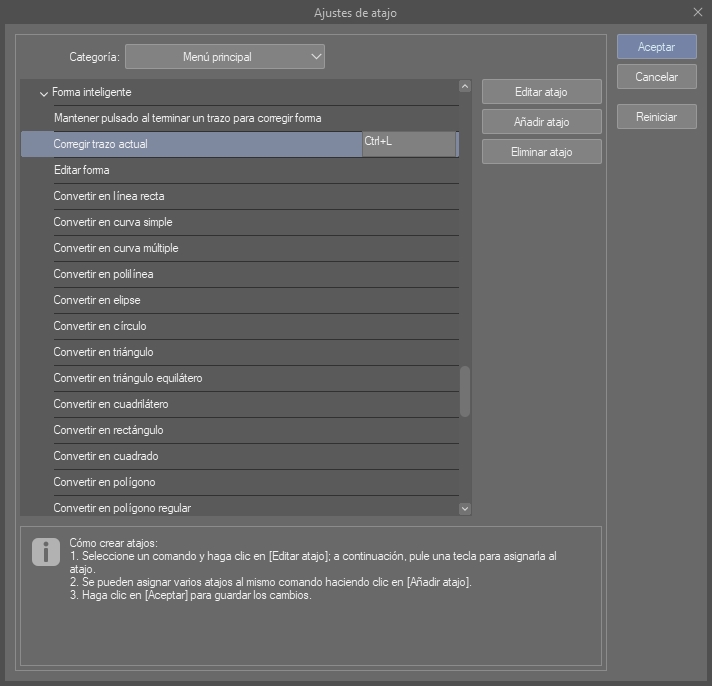
Compatibilidad con teclas de Acceso directo
Ahora se puede asignar teclas o combinaciones de teclas como accesos directos a estas nuevas funciones de Formas inteligentes. Esto lo hacemos en Menú Archivo > Ajustes de atajo > Categoría: Menú principal.
Mejora de la transformación de malla
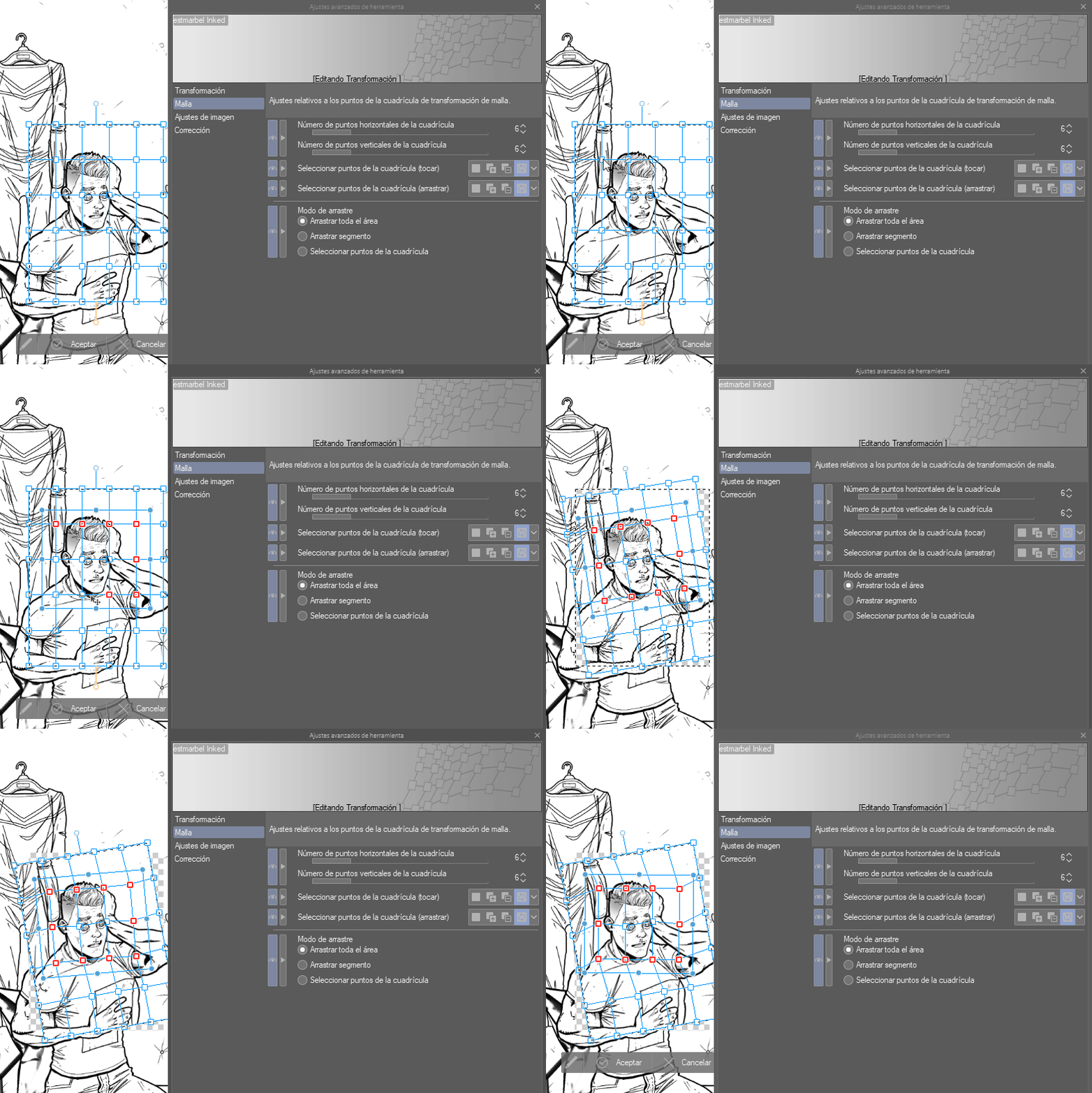
La Transformación en malla también recibió una gran actualización, ahora permite cambiar los puntos de la cuadrícula durante la transformación y modificar el comportamiento de creación del cuadro delimitador al seleccionar varios puntos de la cuadrícula.
Se puede cambiar el número de puntos de la cuadrícula durante la transformación de malla.
Anteriormente, al activar la transformación en malla, debías modificar el número de puntos verticales y horizontales de la malla y tras el primer movimiento de transformación, ya no era posible modificar el número de puntos en la malla. Ahora es posible modificar el número de puntos en cualquier momento de la transformación.
Rotación dentro de la Transformación en malla
Ahora también con la transformación de la malla, puede cambiar el ángulo de rotación de toda la malla o el ángulo de rotación del propio cuadro delimitador de la transformación.
Sin embargo, en versiones anteriores, cuando estos ángulos de rotación no eran de 0 grados, las líneas del cuadro delimitador se mostraban rectas con respecto al lienzo, lo que dificultaba el uso de la interfaz. Ya se corrigió este error.
Nuevos filtros en Efectos
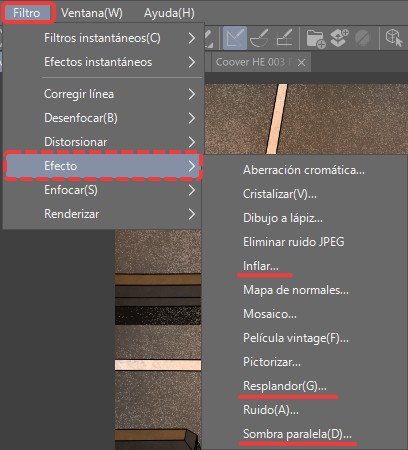
Se agregaron nuevos filtros apartado de efectos, Inflar, Resplandor y Sombra paralela. Estos se encuentran en Menú Filtro > Efecto.
Filtro de Inflar
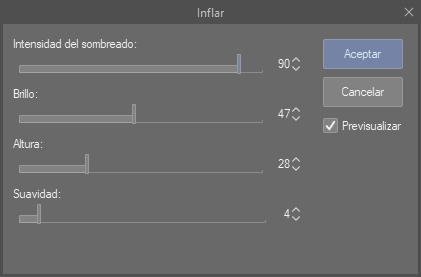
Se ha integrado un filtro de Inflar que se utilizará para crear texturas o decoraciones en las letras u objetos. Es interesante ver como este filtro agrega brillo y sombras para conseguir un efecto de hinchado de objetos. Cuenta con deslizadores para ajustar los parámetros.
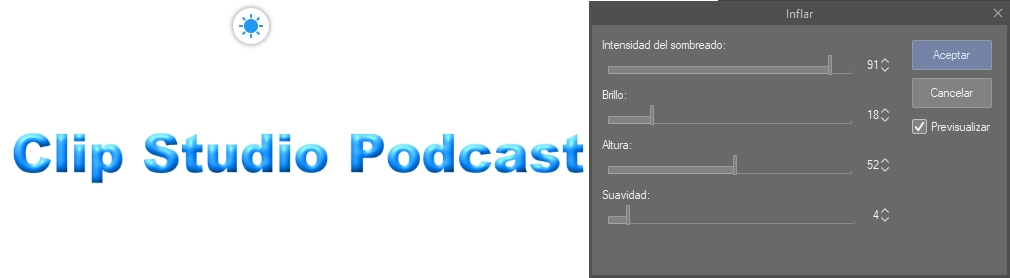
Efecto Inflar activado
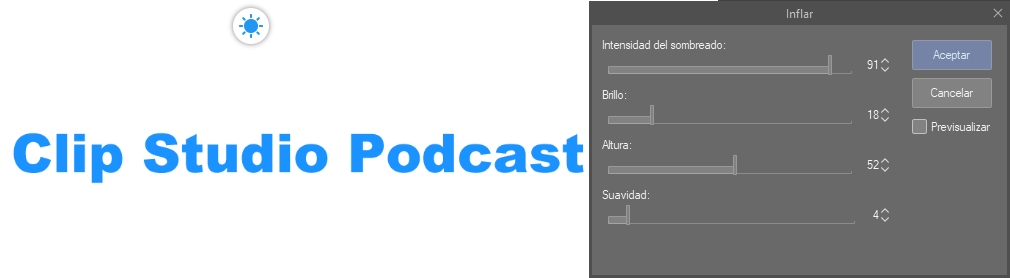
Efecto Inflar desactivado
Filtro de efecto de Resplandor
El efecto de Resplandor se puede usar como fuente de luz o para mostrar que una parte brilla, de modo que pueda usarse para acabados. Cuenta también con sus respectivos deslizadores.
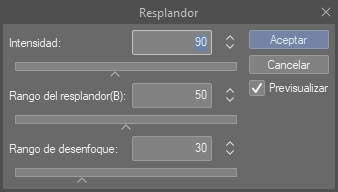
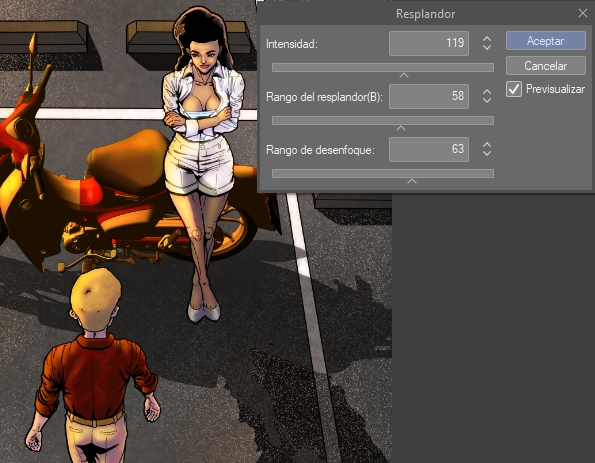
Efecto Resplandor activado
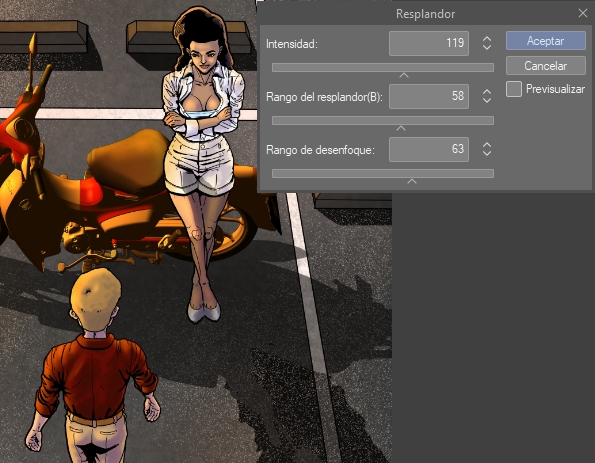
Efecto Resplandor desactivado
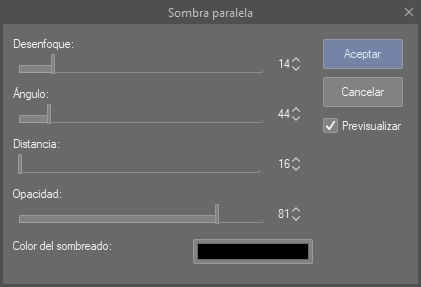
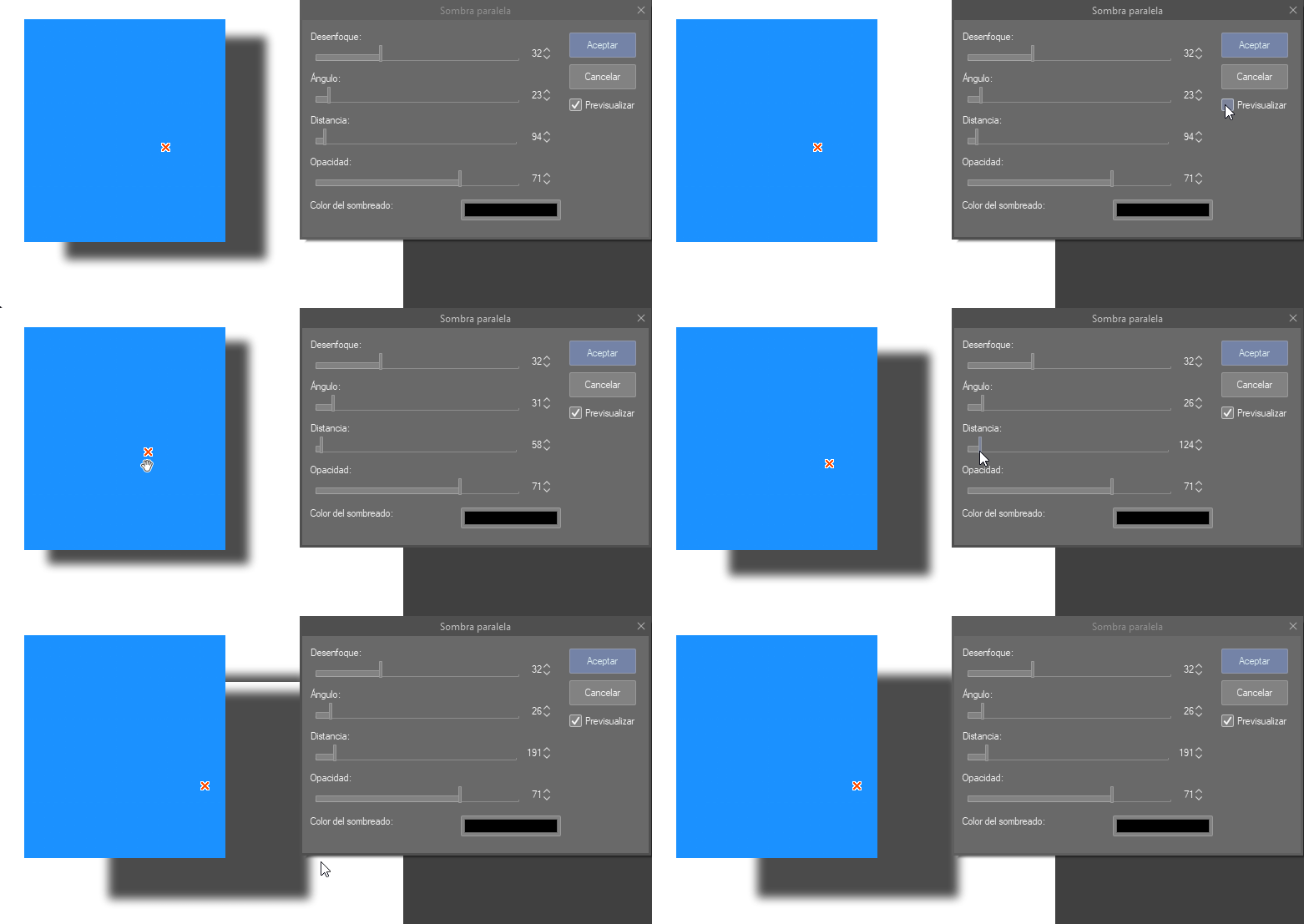
Filtro de Sombra paralela
La Sombra paralela es un efecto que proyecta sombras sobre letras o forma. Sin duda un efecto muy útil.
Función de pintura de texturas 3D, Compatibilidad con materiales de personajes 3D
Ahora es posible pintar con pinceles a los materiales de Personajes 3D.
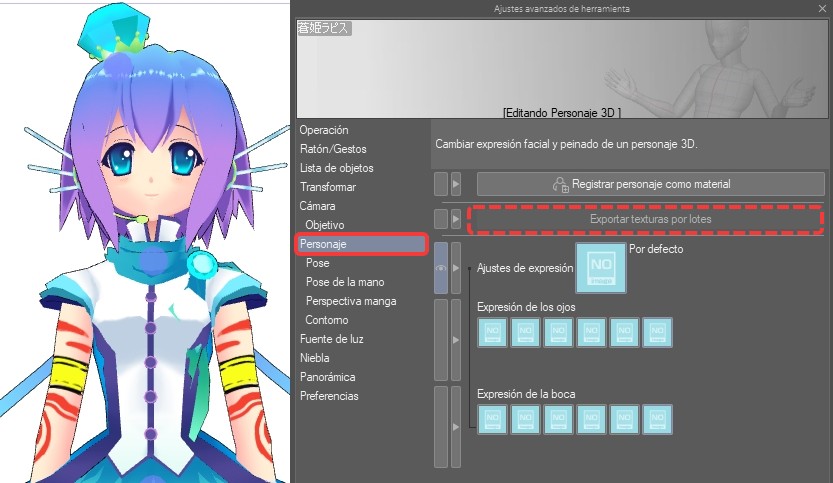
También se puede exportar por lotes estas modificaciones. Esto lo podemos hacer en la ventana de Ajustes avanzados de herramientas > Personaje > Exportar texturas por lotes.
Ocultar la cabeza de una figura del cuerpo 3D cuando tiene una relación padre-hijo con una figura de modelo de cabeza 3D
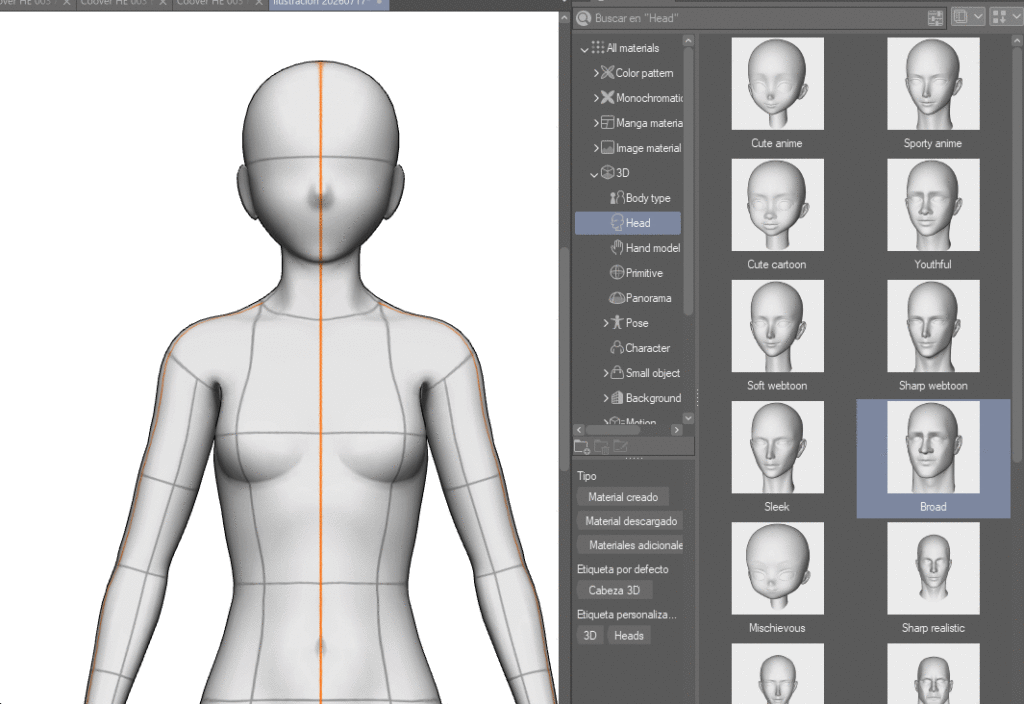
Una de las grandes sorpresas es el poder utilizar un modelo de cabeza en los cuerpos 3D, para ello se tiene que crear una relación padre-hijo de estos dos materiales. Esto se logra arrastrando un modelo de cabeza sobre la cabeza del modelo de cuerpo. Inmediatamente se elimina la cabeza base del modelo de cuerpo y se agrega el modelo de cabeza.
Algo interesante es que en la Lista de objetos, se crea una carpeta con estos dos elementos, pudiendo eliminar u ocultar alguno de los dos.
En la sección «Rasgos faciales» de Ajustes avanzados de herramienta, encontrará la opción «Mostrar cuello». Puede activar o desactivar esta opción para mostrar el cuello en el modelo de cabeza.
La dirección de la fuente de luz sigue a la cámara 3D
En la versión anterior, al mover la cámara detrás del objeto 3D, como la fuente de luz no cambiaba de posición, el objeto se oscurecía por su propia sombra.
Puedes evitar esta situación ajustando la posición de la fuente de luz, pero para evitar esto más fácilmente, se ha integrado la opción de que la dirección horizontal de la fuente de luz siga a la cámara 3D. Esta opción esta en la paleta de Ajustes avanzados de herramienta desde Ventana > Ajustes avanzados de herramienta > Fuente de luz, y luego busca la opción Seguir cámara.
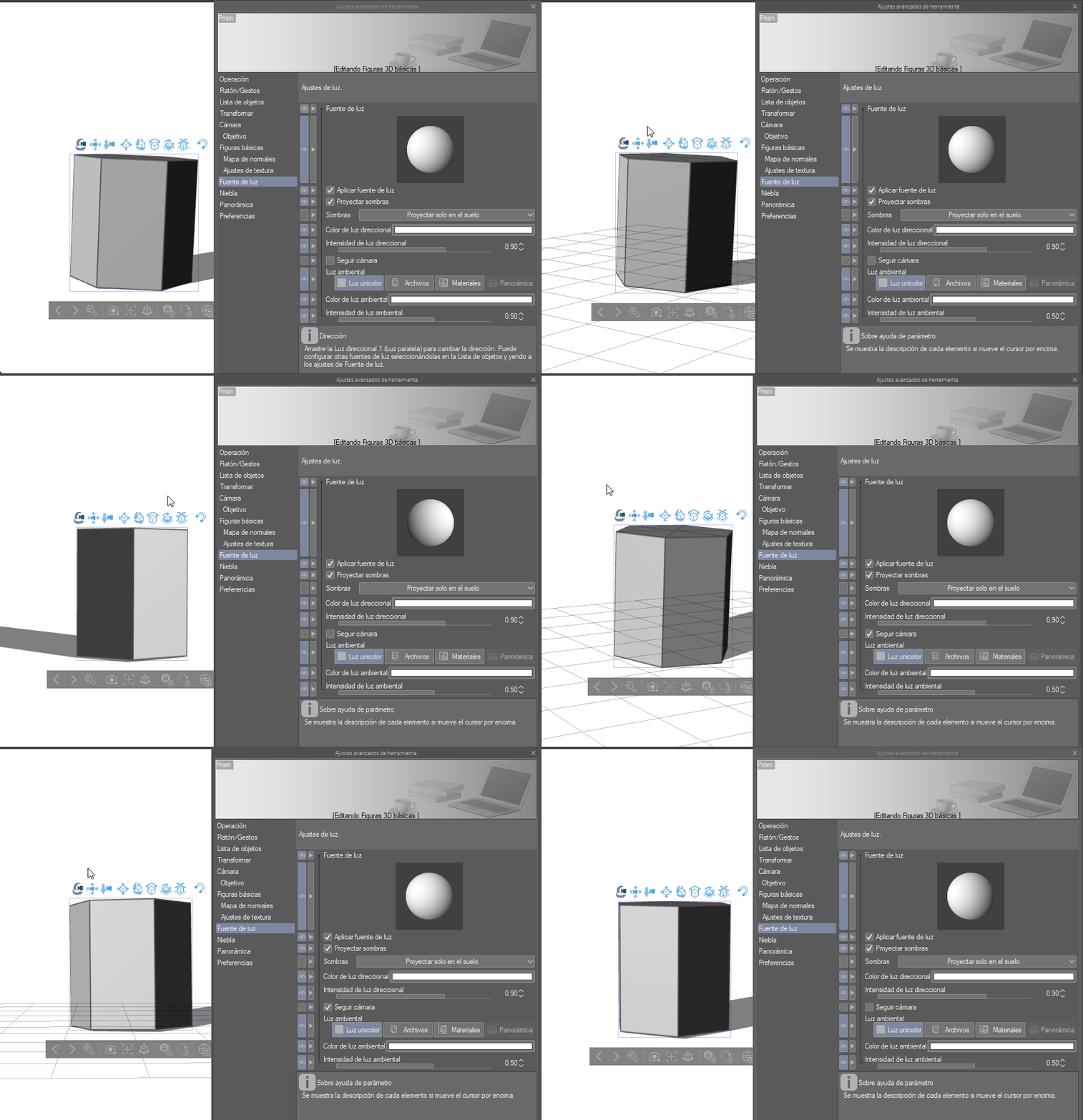
Al activar esta opción, comprobará que el objeto no se oscurece por las sombras, incluso después de mover la cámara a la parte posterior del objeto. El seguimiento de cámara, empieza a partir de que activamos esta opción. Si desactivamos la opción, dejará de continuar el seguimiento y la luz se comportará como normalmente en la realidad.
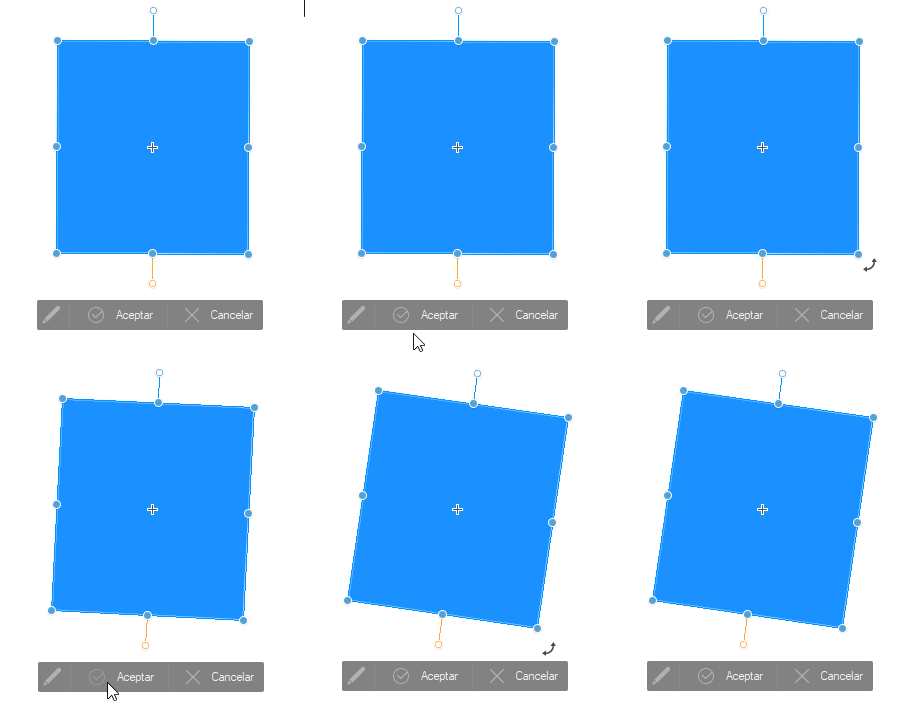
Ocultar el lanzador de transformación al arrastrar comandos de transformación con el puntero
Al ejecutar un comando de transformación, aparece un lanzador de transformación en la pantalla para que pueda confirmar o cancelar la operación. Anteriormente al hacer algún movimiento en algún tirador para modificar, este lanzador o barra se mantenía visible durante todo el proceso de transformación. Pero en esta nueva versión ese lanzador desaparece para poder ver claramente lo que estamos modificando y reaparece cuando dejamos de hacer ajustes.
Otro detalle interesante es que a esta lanzador o barra se le agregó un icono de Ajuste, con lo que podemos acceder a la Paleta de Ajustes avanzados de herramienta rápidamente.
Nuevas opciones de duración para el Timelapse
Se agregaron nuevas opciones de duración del video de Timelapse (120 s, 180 s y 300 s).
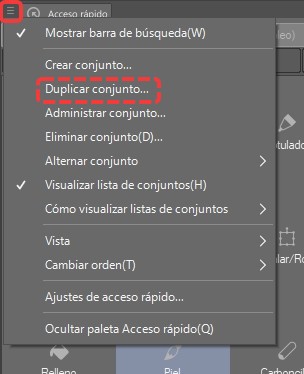
Función de duplicación de conjuntos de acceso rápido
Ahora es posible duplicar un Conjunto en la paleta de Acceso rápido. Te recuerdo que estos conjuntos, son las carpetas o pestañas donde se guardan un grupo de herramientas o funciones. Ahora ya es posible duplicar estas pestañas.
Opción para excluir la capa del globo
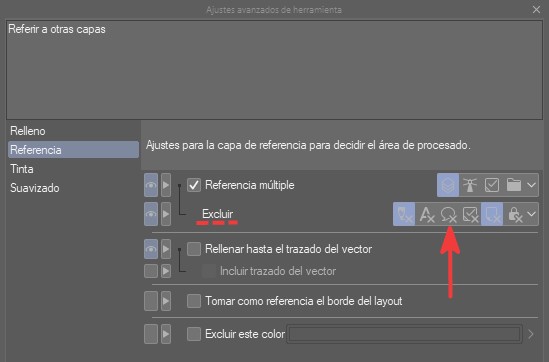
Al rellenar el fondo de un texto sin capa de globo, al seleccionar «Excluir texto» en la herramienta [Rellenar], se rellena el área que rodea el texto. Sin embargo, dado que esto también excluye la capa del globo, las áreas detrás de ella donde no se ha dibujado nada quedarán sin rellenar.
Además, el texto en los manuscritos de manga suele modificarse posteriormente, a veces por editores.
Intentar seleccionar texto haciendo clic con la herramienta [Objeto] puede seleccionar accidentalmente la capa del globo, lo que puede provocar errores como la desalineación de la misma.
Para solucionar estos problemas, esta versión introduce una nueva opción para excluir las capas de globo de la selección.
Esta función se encuentra en la configuración avanzada de las herramientas Rellenar y Cuentagotas.
Mejoras de rendimiento y funcionamiento en la aplicación para Android
- Se ha añadido compatibilidad con el rechazo de palma nativo del sistema, evitando toques accidentales con la mano.
- Se ha añadido Método de predicción al cuadro de diálogo Preferencias > Herramientas > Previsualizar trazos. Ahora puedes cambiar el método de predicción del trazo.
- Se ha añadido Gestionar archivos al menú del cuadro de diálogo del Selector de archivos. Permite abrir la aplicación de gestión de archivos del sistema operativo para gestionar tus archivos en paralelo.
Todas las Mejoras de la versión 5.1.0
Se han implementado las siguientes mejoras:
Implementado en todas las ediciones
- Se ha añadido Estilo a la paleta Ajustes avanzados de herramienta > Borde de acuarela de las herramientas de tipo pincel. Si lo ajustas a Intenso, podrás dibujar bordes nítidos con un contraste más marcado en los trazos.
- Se ha añadido Resplandor al menú Filtro > Efecto. Permite que las zonas luminosas parezcan emitir luz. Resplandor también se puede usar desde la galería de Efectos instantáneos.
- Se ha añadido Relieve al menú Filtro > Efecto. Permite crear un efecto de relieve en tus ilustraciones. Relieve también se puede usar desde la galería de Efectos instantáneos.
- Se ha añadido Sombra paralela al menú Filtro > Efecto. Permite añadir un efecto de sombra proyectada a tu dibujo. Sombra paralela también se puede usar desde la galería de Efectos instantáneos.
- Se ha añadido Forma inteligente al menú Edición. Ahora puedes ejecutar diversas acciones de Forma inteligente desde los comandos del menú. También puedes asignarles atajos o registrarlas en la barra de comandos.
- Mantener pulsado para crear figuras permite cambiar la configuración de Forma inteligente mediante un comando del menú.
- Corregir trazo actual permite aplicar la Forma inteligente al último trazo dibujado.
- Editar forma realiza la misma acción que Editar en el menú flotante de Forma inteligente.
- Al igual que el menú flotante, permite cambiar la forma de las líneas y figuras.
- Se ha añadido un deslizador de espacio de color Lab a la paleta Deslizador de colores.
- Al seleccionar Estándar en el cuadro de diálogo Ajustes de color, ahora puedes elegir cualquiera de los valores Lab como referencia para el deslizador de colores.
- Ahora también puedes mostrar los valores de color del espacio de color Lab en la parte inferior de paletas como Círculo de colores o Conjunto de colores.
- Al establecer una relación jerárquica entre una figura 3D y un modelo de cabeza 3D, la cabeza de la figura 3D se ocultará y el modelo de cabeza 3D ocupará su lugar.
- Al arrastrar y soltar un modelo de mano 3D o un modelo de cabeza 3D sobre una figura 3D, se establecerá automáticamente una relación jerárquica entre ambos. El modelo de cabeza 3D se vinculará a la cabeza y el modelo de mano 3D a las manos.
- Al establecer una relación jerárquica entre una figura 3D y un modelo de mano 3D, los ajustes de visualización de las sombras de ambos materiales también se unificarán.
- Al registrar el material de una figura 3D, la cabeza y las manos seguirán mostrándose aunque exista una relación jerárquica con un modelo de cabeza 3D o un modelo de mano 3D.
- Se ha añadido Mostrar a la paleta Ajustes avanzados de herramienta > Figura 3D > Cabeza al seleccionar una figura 3D. Si lo activas, podrás mostrar la cabeza de la figura 3D incluso si está vinculada a un modelo de cabeza 3D.
- Ahora puedes dibujar y pintar texturas en personajes 3D.
- Se ha añadido Exportar texturas por lotes a la paleta Ajustes avanzados de herramienta de la herramienta Objeto al seleccionar un personaje 3D. Solo puedes exportar por lotes las texturas de personajes 3D en el caso de materiales de personajes 3D propios o archivos VRM importados.
- Se ha reducido el retraso que se producía tras finalizar los trazos al dibujar o pintar texturas en 3D.
- Se ha añadido Seguir cámara a la paleta Ajustes avanzados de herramienta > Fuente de luz al seleccionar una capa 3D. Si lo activas, la luz direccional de la capa 3D seguirá automáticamente la orientación de la cámara.
- Se ha añadido Modo de luz direccional al cuadro de diálogo Preferencias > 3D. Permite configurar el comportamiento de la luz direccional al crear una nueva capa 3D.
- El cuadro de búsqueda de la paleta Material se ha cambiado a una barra de opciones. Además del cuadro de búsqueda tradicional, se han añadido opciones para configurar la visualización de la paleta Material, lo que permite mostrar el árbol de carpetas de materiales y la lista de etiquetas como ventanas emergentes. Al usar la vista emergente con dichos elementos, la lista de materiales dispondrá de más espacio en pantalla.
- Se han añadido opciones de búsqueda al cuadro de búsqueda de la paleta Material. Puedes filtrar la búsqueda por Nombre del material, Nombre del catálogo de materiales y Etiqueta personalizada.
- Al abrir Clip Studio Assets desde Buscar materiales en ASSETS, situado en la parte inferior de la lista de materiales de la paleta Material, ahora se aplicarán automáticamente las condiciones de búsqueda definidas en la paleta.
- Ahora puedes buscar escribiendo el nombre del catálogo de materiales en el cuadro de búsqueda de la paleta Material.
- Se ha añadido Anclar en la parte superior al menú de la paleta Material > Carpeta de materiales. Al ejecutar esta opción teniendo seleccionadas las carpetas Favoritos o Materiales usados recientemente en el árbol de carpetas de materiales, podrás anclarlas en la parte superior del árbol. También puedes ejecutar Anclar en la parte superior desde el menú contextual del árbol de carpetas de materiales.
- Se ha añadido Anclar en la parte superior al menú contextual del árbol de carpetas de materiales en la pantalla de gestión de materiales. Al ejecutar esta opción teniendo seleccionadas las carpetas Favoritos o Materiales usados recientemente en el árbol de carpetas de materiales, podrás anclarlas en la parte superior del árbol.
- Se ha acelerado el procesamiento de Carpeta de materiales al ejecutarla desde el menú de la paleta Material > Orden.
- Al crear o editar un catálogo de materiales, así como en el campo Nombre del material del cuadro de diálogo Propiedades del material, ya no es posible introducir dos puntos (:).
- Se ha añadido Visualización en carpetas al menú de la paleta Material. Permite elegir cómo se muestran los materiales de las subcarpetas al seleccionar una carpeta en el árbol de carpetas de materiales. Si eliges Subcarpetas y materiales, puedes ocultar los materiales de las subcarpetas.
- Se ha añadido Visualización en carpetas al menú de la pantalla de gestión de materiales de Clip Studio. Permite elegir cómo se muestran los materiales de las subcarpetas al seleccionar una carpeta en el árbol de carpetas de materiales. Si eliges Subcarpetas y materiales, puedes ocultar los materiales contenidos en las subcarpetas.
- Al exportar un timelapse, ahora puedes seleccionar 120 s, 180 s y 300 s en la opción Duración.
- Al ejecutar un comando del menú Edición > Transformar, el menú flotante de transformación se ocultará temporalmente mientras arrastras los manejadores.
- Ahora puedes seleccionar varias capas a la vez en la paleta Buscar capa manteniendo pulsada la tecla Mayús.
- Al duplicar un objeto 3D con una relación jerárquica y varios subobjetos, ahora se conserva el orden de visualización de la lista de objetos de la capa 3D.
- Se ha añadido Limitar escala de visualización de las herramientas y gestos al cuadro de diálogo Preferencias > Lienzo. Si lo activas, el nivel de zoom del lienzo se limitará al intervalo disponible en la lista de niveles de zoom.
- Se ha añadido Mostrar marco del lienzo al menú de la paleta Navegador. Permite mostrar u ocultar el marco rojo que aparece en la vista previa de la imagen.
- Se han añadido Tamaño del pincel y triángulo y Forma del pincel y triángulo a los tipos de cursor disponibles en el cuadro de diálogo Preferencias > Cursor.
- Se ha añadido Duplicar conjunto al menú de la paleta Acceso rápido. Permite duplicar un conjunto de Acceso rápido.
- Al importar archivos en formato Clip Studio (.clip) o archivos de gestión (.cmc), ya no se escriben perfiles de color innecesarios en archivos temporales, lo que reduce el espacio en disco utilizado en comparación con versiones anteriores.
- Al crear un archivo nuevo, el nombre de archivo predeterminado ahora incluye la fecha.
- Al guardar un lienzo con un perfil de color RGB en formato Clip Studio (.clip), el perfil de color también se reflejará en las miniaturas mostradas por el sistema operativo en el Explorador, Finder y otros gestores de archivos.
- Ahora puedes mostrar el menú contextual desde la previsualización de imágenes de la paleta Subvista. Permite importar y eliminar imágenes en la paleta Subvista. Esta función no está disponible en el Modo sencillo.
- macOS / iPad / iPhone / Android: Se ha actualizado el mensaje de advertencia que aparece al abrir un archivo con capas 3D compatibles con la versión 1.5 para indicar cómo proceder.
- iPad / iPhone / Android: Se ha añadido Seleccionar todo al menú contextual de los campos de entrada de cuadros de diálogo y paletas. Permite seleccionar todo el texto introducido.
- Windows / macOS / iPad / Android: Se ha rediseñado la pantalla de selección de los modos de prueba gratuita tras elegir Probar gratis.
- Windows / macOS: Al usar la Forma inteligente, la información de la acción ahora se muestra en las teclas modificadoras de cambio de modo del Modo control remoto.
- iPad / Android: En la aplicación para tabletas, se ha mejorado el acceso a los vídeos y tutoriales oficiales desde Aprendizaje, facilitando la búsqueda de contenido.
- Windows: Se ha actualizado la biblioteca de importación de archivos en formato FBX. Se ha añadido Ajustes de importación de archivos FBX al cuadro de diálogo Preferencias > 3D. Si estableces los Ajustes de importación de textura en Ver. 5.0.0 y anteriores, podrás importar archivos FBX utilizando el método antiguo.
- Android: Se ha añadido Método de predicción al cuadro de diálogo Preferencias > Herramientas > Previsualizar trazos. Ahora puedes cambiar el método de predicción del trazo.
- Android: Se ha añadido Gestionar archivos al menú del cuadro de diálogo del Selector de archivos. Permite abrir la aplicación de gestión de archivos del sistema operativo para gestionar tus archivos en paralelo.
- Android: Ahora puedes importar archivos en formato FBX.
- Android: Ahora puedes cambiar el comportamiento del clic derecho y central del ratón en el cuadro de diálogo Ajustes de tecla modificadora.
- Se ha añadido Mostrar cuello a la paleta Ajustes de herramienta o Ajustes avanzados de herramienta > Rasgos faciales al seleccionar un modelo de cabeza 3D. Ahora puedes ocultar o mostrar el cuello del modelo de cabeza 3D.
- Al registrar un material de modelo de mano 3D, la muñeca se mostrará aunque estuviera oculta.
- Ahora puedes girar la mano de forma natural incluso si la muñeca del modelo de mano 3D está oculta.
- Al aplicar un material de mano a un modelo de mano 3D vinculado a una figura 3D mediante una relación jerárquica, se conservará el estado de visibilidad de la muñeca.
- Se ha añadido Mostrar muñeca a las paletas Ajustes de herramienta y Ajustes avanzados de herramienta > Rasgos faciales al seleccionar un modelo de mano 3D. Permite mostrar u ocultar la muñeca. Ya no es necesario seleccionar Muñeca en Ajustar partes, como ocurría en versiones anteriores.
- Se ha ajustado el límite de posición para mostrar el manipulador de movimiento en capas 3D.
- Se han añadido ángulos de cámara superior e inferior a los preajustes seleccionables desde, por ejemplo, el menú flotante de objeto de las capas 3D.
- Al establecer la Rueda del ratón en Cambiar perspectiva de la cámara en la herramienta Objeto > paleta Ajustes avanzados de herramienta, la dirección del zoom será la misma que al seleccionar Acercar/alejar cámara.
- La función Buscar materiales en ASSETS de la parte superior izquierda de la paleta Material se ha movido a la barra de comandos y ahora se llama Buscar materiales.
- En ciertas pantallas relacionadas con la autenticación de la licencia al iniciar la aplicación, la barra de desplazamiento ahora se mostrará siempre que sea necesario desplazarse.
- Ya no se pueden importar archivos en formatos de Hexagreat 3D (.6kt y .6kh).
- Se ha modificado el orden de los filtros que aparecen en el cuadro de diálogo Efectos instantáneos.
- Se ha cambiado el nombre de Mostrar todos los materiales en la carpeta, que aparece debajo de la lista de materiales de la paleta Material, por Quitar filtros de búsqueda.
- iPad / iPhone / Android: Se ha modificado el orden de los filtros en el Modo sencillo. En tabletas se pueden usar desde Filtro > Efecto, y en smartphones desde Filtros instantáneos en la lista de herramientas.
- iPad / iPhone / Android: Se ha modificado el orden de los comandos que aparecen en el menú del Modo sencillo.
- iPad / iPhone / Android: El nombre de Cerrar lienzo del menú del Modo sencillo se ha cambiado por Nuevo lienzo. No obstante, si tienes abierta la página de una obra de varias páginas, seguirá apareciendo Cerrar lienzo como hasta ahora.
- Windows / iPad: En Animación > Línea de tiempo, Aplicar Toei Animation Digital Exposure Sheet a la hoja de exposición actual pasa a llamarse Aplicar hoja de exposición actual a la hoja de exposición digital, mientras que Aplicar cambios a Toei Animation Digital Exposure Sheet pasa a llamarse Aplicar cambios a la hoja de exposición digital.
- Windows: En Animación > Línea de tiempo, Ajustes de Toei Animation Digital Exposure Sheet pasa a llamarse Ajustes de la hoja de exposición digital.
- Windows / macOS: QUMARION ya no es compatible.
- Tras crear una selección, al ejecutar Desenfoque gaussiano, Nitidez o Extraer línea desde el menú Filtro > Efectos instantáneos > Aplicar en la capa seleccionada, el efecto ahora se aplica correctamente.
- Al establecer una figura 3D o un personaje 3D como subobjeto de otro objeto 3D, la pose completa ya no girará al ejecutar un escáner de poses o un escáner de manos.
- Al seleccionar una capa en la paleta Capa que aparece parcialmente cortada, ahora se muestra correctamente. Si tienes activado Mostrar capa en 2 paneles, seleccionar una capa ya no hará que el otro panel se desplace.
- Se ha mejorado la compatibilidad en la importación de archivos de formato Wavefront OBJ.
- Al arrastrar y soltar varios materiales 3D desde la paleta Material al lienzo, ahora los materiales 3D se colocan correctamente.
- Al seleccionar un modelo de cabeza 3D, las miniaturas del Editor de cara de las paletas Ajustes de herramienta y Ajustes avanzados de herramienta ahora se renderizan de forma correcta.
- Al vincular un modelo de mano 3D a una figura 3D, la posición de los objetos 3D que ya estaban vinculados a las manos de la figura 3D ya no cambia.
- Al editar la Forma inteligente, ahora puedes mover, girar, acercar y alejar el lienzo arrastrando con el lápiz mientras pulsas las teclas modificadoras.
- Al editar la Forma inteligente, al mover los puntos de control de una figura y luego arrastrar sobre el trazo para rotarla, la posición del centro de rotación ya no se mueve.
- iPhone / Android: Al configurar Tocar con dos dedos en Preferencias > Gestos táctiles > Paleta como Mostrar/ocultar propiedades/barra de comandos, si ocultas la barra de comandos con un toque con dos dedos en la paleta Ajustes de herramienta y vuelves a tocar con dos dedos, ahora se volverán a mostrar tanto la previsualización del trazo como la barra de comandos. Esto no se aplica en tabletas.
- Si seleccionas varias capas con distintos colores de capa asignados y ejecutas Color de capa desde la paleta Capa > Cambiar color de capa, y luego haces clic en Cancelar con la opción Previsualizar activada en el cuadro de diálogo Ajustes de color, los colores de las capas seleccionadas volverán a ser los originales.
- Al seleccionar Curva continua desde el menú flotante de Forma inteligente mientras usas dicha función, ya no se crearán puntos de control fuera de la curva.
- El menú flotante de Forma inteligente ahora se muestra correctamente al aplicar la Forma inteligente en la máscara de capa de una capa 3D.
- Al modificar la forma de una figura en el modo de edición de Forma inteligente, la posición de la figura ya no cambia.
- Si se produce un error por falta de memoria RAM al guardar un lienzo que contiene capas 3D, Clip Studio Paint ya no se cerrará de forma inesperada y, en su lugar, mostrará un mensaje indicando cómo solucionarlo.
- Windows / macOS: Tras arrastrar y mover el Editor de historia, y luego seleccionar cualquier lienzo, ahora es posible usar los atajos del teclado sin problemas.
- iPad / iPhone: Al tocar campos de solo lectura, como Licencia en el cuadro de diálogo Información de la versión, el teclado en pantalla ya no aparecerá.
- iPad / iPhone: Ahora es posible desplazar el texto de los campos de solo lectura, como Licencia del cuadro de diálogo Información de la versión.
- iPad / iPhone: Ya no es posible usar Scribble en los campos de solo lectura, como Licencia del cuadro de diálogo Información de la versión.
- Android: Al cambiar la configuración del menú emergente Orden de capas/Tipo en el cuadro de diálogo del Selector de archivos, ahora el texto y los iconos del menú se actualizan correctamente.
- Windows: Ahora es posible pegar las imágenes copiadas en Clip Studio Paint en algunas aplicaciones externas.
- Windows: En ciertas fuentes, los nombres de las fuentes ahora aparecen correctamente en la lista de fuentes.
- iPad / iPhone: Al exportar un timelapse a tu galería de fotos por primera vez, si tocas Permitir en el mensaje de permisos, el vídeo se guardará correctamente en la galería.
- Al aplicar una deformación importante con Inclinar sobre varios textos y luego volver a colocar los manejadores en su posición inicial, el texto ya no se desplazará de su posición.
- Al dibujar con Modo de combinación configurado como Normal en la paleta Ajustes avanzados de herramienta > Tinta de las herramientas de tipo pincel, y establecer un valor alto en la paleta Ajustes avanzados de herramienta > Borde de acuarela > Oscuridad, los bordes de acuarela ya no se dibujarán unos sobre otros de forma no deseada.
- En la paleta Ajustes avanzados de herramienta de las herramientas de tipo pincel, si aplicas una imagen con transparencia en la opción Textura del papel y pintas con el Borde de acuarela activado, los bordes de la acuarela ya no se dibujarán pegados.
- Al ejecutar Alternar uso de color de capa teniendo seleccionadas varias capas, incluyendo capas bloqueadas, el color de capa de las capas seleccionadas ya no se modifica.
- Al usar Cortar o Copiar cuando los trazos sobresalen del lienzo y, luego, ejecutar Crear nuevo desde portapapeles, la imagen copiada ahora se colocará en la posición correcta.
- Al usar Cortar o Copiar cuando el área de selección sobresale del lienzo y, posteriormente, ejecutar Crear nuevo desde portapapeles, ahora se creará un lienzo del mismo tamaño que el área seleccionada.
- Al guardar una imagen pequeña como material de imagen, si activas la opción Motivo desde la paleta Ajustes de herramienta tras pegarla, ya no aparecerán huecos alrededor.
- Se ha solucionado un problema que causaba que los objetos 3D se editasen de forma accidental justo al levantar el lápiz de la pantalla o soltar el botón del ratón.
- Ahora, la pintura se aplica sin problemas al usar un pincel con el Pincel doble activado en D- Forma del pincel en la paleta Ajustes avanzados de herramienta y el Modo configurado en Sustraer o Altura (Lineal) para pintar texturas 3D.
- Si abres un archivo en formato Clip Studio (.clip) con un objeto 3D seleccionado mientras usas una herramienta de pincel, ahora podrás ejecutar el comando Borrar desde la barra de comandos.
- Al tener la interfaz de Clip Studio Paint configurada en modo oscuro, el color del texto emergente de sugerencia del cuadro de diálogo Colorear ya no se invierte si vas al menú Edición > Colorear > Utilizar ajustes avanzados.
- Si intentas aplicar pintura de texturas en un modelo 3D que tiene coordenadas UV pero no cuenta con texturas configuradas, ahora aparecerá un mensaje de error para avisarte.
- Ahora puedes rotar las capas de mesa de luz arrastrando la parte exterior del recuadro del manejador incluso al seleccionar varias capas de mesa de luz a la vez.
- Cuando modificas la pose de una figura 3D o un personaje 3D arrastrando sus partes, si desactivas Límite del ángulo de las articulaciones en la paleta Ajustes avanzados de herramienta y colocas una pose fuera de los límites de movimiento, al volver a activar la opción y arrastrar de nuevo las partes del cuerpo, estas volverán más fácilmente a una posición dentro de sus límites de movimiento.
- Al modificar la pose de determinados personajes 3D en formato VRM, la forma de la zona alrededor de las articulaciones ya no se deformará.
- Se ha mejorado el movimiento del cuello al manipular el controlador de animación de la mirada en figuras 3D y personajes 3D.
- Las teclas modificadoras ahora funcionarán correctamente al transformar una imagen de marca de agua desde el cuadro de diálogo Ajustes de la marca de agua.
- Si la copia de seguridad de los ajustes de la aplicación en Clip Studio se completa correctamente, ya no se mostrará ningún mensaje de error.
- Tras transformar una capa de mesa de luz o modificar su opacidad o los colores mostrados desde la paleta Cels de animación, la capa de mesa de luz volverá a mostrarse correctamente al usar Deshacer o Rehacer.
- La exportación de vídeos desde Archivo > Exportar animación > Película, entre otros, ahora es más estable que antes.
- Si configuras Ajustes de importación de textura en el cuadro de diálogo Preferencias > 3D como Comprobar ajustes de importación cada vez, el mensaje de confirmación seguirá mostrándose a partir de la segunda vez que importes a la paleta Banca de objeto un modelo 3D compatible con calidad fotorrealista.
- Al ejecutar una autoacción que incluya filtros del menú Filtro con la herramienta Objeto seleccionada, la velocidad de ejecución de la autoacción ya no disminuirá.
- La aplicación ya no dejará de responder aunque algunas operaciones, como Convertir capa, tarden en completarse.
- Al arrastrar cerca de un texto con la herramienta Objeto, la capa completa ya no se moverá.
- Al arrastrar un texto que había sido seleccionado previamente mediante la herramienta Objeto, el texto seleccionado actualmente ya no se mueve por error.
- Si cambias la herramienta activa usando la paleta mientras mantienes una tecla modificadora pulsada, el estado de dicha tecla modificadora ahora se mantendrá.
- Ahora puedes exportar correctamente tu obra en formato PNG independientemente del perfil de color que hayas establecido en el lienzo.
- En ciertos entornos, la aplicación ya no se cerrará inesperadamente tras usar las opciones de Corrección tonal desde el menú Edición y de modificar los ajustes del cuadro de diálogo de la respectiva opción.
- Ya no hay problemas de latencia al usar acciones como mover partes o aplicar escalas en lienzos con el perfil de color CMYK en configuraciones establecidas, como desde el cuadro de diálogo Nuevo.
- Al seleccionar una capa 3D con el Renderizado al editar configurado como Rápido en la paleta Ajustes de herramienta o Ajustes avanzados de herramienta, los ajustes de la paleta Previsualización de perfil de color > Representación del color > Librería de uso ya no cambiarán.
- Activar Previsualización de perfil de color ya no afectará al color de fondo de los iconos de la Barra de comandos.
- El funcionamiento de la función Sombreado automático del menú Edición ahora es mucho más estable al usarla en capas bloqueadas incompatibles con la versión de la aplicación.
- Tras dibujar rápidamente varias líneas con un pincel y ejecutar la Forma inteligente usando una pulsación larga, el dibujo ya no quedará cortado si usas Deshacer dos veces seguidas.
- La aplicación ya no se cerrará inesperadamente al aplicar el Sombreado automático desde el menú Edición en una capa bloqueada incompatible con la versión.
- Tras convertir un trazo en una curva o una curva continua con Forma inteligente, la presión del lápiz ahora se aplica con más suavidad que antes.
- iPad / iPhone / Android: En Modo sencillo, después de colocar un material 3D en el lienzo desde la paleta Material, ahora podrás seguir usando la herramienta Mover / Transformar aunque pulses Cancelar.
- Windows / macOS: En entornos donde existan filtros instalados mediante plugins, al seleccionar Menú principal en el cuadro de diálogo Ajustes de atajo > Categoría, ya no aparecerán elementos vacíos en la categoría Filtro.
- Windows / macOS: En un entorno con varios monitores, la vista previa del cuadro de diálogo Archivo > Exportar (una capa) > Previsualización de exportación ahora coincidirá con los colores de la imagen exportada.
- iPad / iPhone: Ahora es posible copiar capas de forma más rápida.
- iPad / iPhone: La aplicación ahora es más estable al usar el comando de Copiar en condiciones donde la memoria RAM es insuficiente.
- iPad / iPhone: En determinados entornos, al seleccionar un material predeterminado en la paleta Material, ahora puedes activar o desactivar Trama desde Detalles del material.
- iPad / Android: Si ya has iniciado sesión en Clip Studio Paint o en Clip Studio desde un navegador, al iniciar Clip Studio, el icono de la cuenta y otros elementos relacionados se actualizarán correctamente para reflejar el estado de la sesión. Este cambio no está disponible en smartphones.
- iPhone / Android: Tras desconectarse el Modo control remoto de tu dispositivo en el entorno para smartphones, el Modo control remoto ahora volverá a funcionar correctamente al volver a conectarse desde el mismo dispositivo.
- iPhone / Android: En smartphones, aunque abras tres veces o más el cuadro de diálogo Carpeta de guardado de los materiales desde Mostrar carpeta de materiales de la paleta Material, los botones de la parte superior del cuadro de diálogo seguirán mostrándose correctamente.
- Windows: Los atajos de teclado ahora funcionarán correctamente aunque el editor IME para introducir caracteres a tamaño completo esté activado.
- Windows: Ahora puedes usar Archivo > Exportar animación > Exportar cels de animación aunque el sistema operativo no tenga ninguna carpeta de Documentos.
- iPad: Los enlaces innecesarios en la parte inferior de la paleta Material en el Modo sencillo ya no se mostrarán.
- iPad: Al usar Cristalizar en Filtro > Efecto, las opciones del cuadro de diálogo se mostrarán correctamente aunque el ancho de la ventana sea inferior al del cuadro de diálogo.
- iPhone: Si cierras el teclado en pantalla mientras mantienes pulsada una tecla de dirección de la barra de herramientas superior, el estado de esa tecla ya no se conservará la próxima vez que abras el teclado.
- Android: Ahora puedes introducir texto usando el lápiz S Pen en cualquier dispositivo Galaxy con el sistema de One UI 8.5.
- Android: En smartphones, cuando la aplicación está situada en la parte inferior del modo de pantalla dividida, el menú contextual de Clip Studio ya no quedará oculto detrás de la barra de navegación del sistema tras cerrar el teclado en pantalla o editar Información sobre el material en la pantalla Gestionar materiales.
- Android: Al usar ciertos dispositivos tipo tableta con la aplicación situada en la parte inferior del modo de pantalla dividida, ahora podrás seguir escribiendo con el teclado en pantalla aunque toques distintos campos de texto.
- Android: En determinadas tabletas, cuando la aplicación está situada en la parte inferior del modo de pantalla dividida, el teclado en pantalla permanecerá abierto aunque pulses el botón de añadir etiqueta después de mostrar el cuadro de diálogo Propiedades del material desde la paleta Material.
- Android: Tras definir el tamaño del archivo MP4 del vídeo o del timelapse para su exportación, ya no se producirán desfases en el vídeo exportado.
EX / PRO
- Ahora puedes modificar la cantidad de puntos de la cuadrícula desde las paletas Ajustes de herramienta o Ajustes avanzados de herramienta incluso después de haberlos movido durante una Transformación de malla.
- Al seleccionar varios puntos de la cuadrícula durante una Transformación de malla, el recuadro de selección ahora se alineará con la orientación de la malla.
- Se ha añadido Estilo a la paleta Propiedades de capa > Efecto de borde > Borde de acuarela. Si lo ajustas a Intenso, podrás dibujar bordes nítidos con un contraste más marcado.
- Se ha añadido Reflejar opacidad a los ajustes de la paleta Propiedades de capa > Efecto de borde > Borde. Si lo activas, el interior de los trazos semitransparentes dejará de rellenarse, lo que suaviza el contorno del borde.
- Se ha añadido Excluir capas de bocadillo a las paletas Ajustes de herramienta y Ajustes avanzados de herramienta > Excluir al seleccionar la herramienta Seleccionar capa. Ahora puedes configurar por separado la selección de texto y de bocadillos.
- Se ha añadido Excluir capas de bocadillo a las paletas Ajustes de herramienta y Ajustes avanzados de herramienta > Excluir al seleccionar herramientas como Relleno o Cuentagotas. Ahora puedes configurar por separado la referencia al texto y a los bocadillos.
- Se ha añadido Editar etiquetas personalizadas a la paleta Material. Puedes usar el cuadro de diálogo Editar etiquetas personalizadas para ejecutar acciones conjuntas, como modificar el nombre o eliminar las etiquetas de varios materiales de forma simultánea.
- Windows / macOS / iPad / Android: Se ha añadido un botón para abrir la paleta Ajustes avanzados de herramienta del menú flotante de transformación que aparece al ejecutar los comandos del menú Edición > Transformar. Este cambio no está disponible en smartphones.
- Al seleccionar una línea vectorial con la herramienta Objeto, ahora ya no se seleccionará al hacer clic lejos de la línea.
- En las paletas Ajustes de herramienta y Ajustes avanzados de herramienta > Objeto seleccionable de la herramienta Objeto, Texto/globo se ha dividido en Texto y Bocadillo.
- Al dibujar un óvalo estrecho en una capa vectorial con Forma inteligente, el óvalo ahora se dibujará con una forma más suave.
- Al ejecutar Transformación de malla, ahora también puedes girar la malla aunque Modo de arrastre esté configurado como Seleccionar puntos de la cuadrícula en la paleta Ajustes de herramienta o Ajustes avanzados de herramienta.
- Ahora puedes importar correctamente archivos de pincel de Photoshop (.abr) con la herramienta Descargas aunque no haya ninguna herramienta registrada con el mismo nombre.
- Al activar Pincel doble en la paleta Ajustes avanzados de herramienta > D- Forma del pincel y configurar el Modo de combinación de Tinta en un valor distinto de Normal o Fondo, los pinceles con baja opacidad ahora se dibujarán con la misma intensidad que en otras capas, incluso al pintar sobre una capa o máscara de capa con el Color de expresión configurado como Gris.
- Al mover un vector ajustado a una regla simétrica con la herramienta Objeto, ahora será menos frecuente que la línea simétrica no se mueva de forma sincronizada.
- Al configurar Velocidad y calidad de la paleta Ajustes avanzados de herramienta > Suavizado con un valor distinto de Calidad alta (por defecto) en una herramienta de tipo pincel, al dibujar ajustándose a una regla simétrica el resultado ya no aparecerá desordenado.
- Al convertir una capa vectorial mediante Capa > Convertir capa, Clip Studio Paint ya no se cerrará inesperadamente aunque cambies de aplicación durante el proceso.
- Al tocar el botón Excluir en Edición > Relleno avanzado, el estado activado o desactivado del botón ahora se reflejará inmediatamente.
- Al ir a Capa > Convertir capa para convertirla en una capa de vectores, ya no aparecerán mensajes erróneos aunque descartes la operación pulsando Cancelar.
- Cuando Seleccionar área arrastrando en las paletas Ajustes de herramienta o Ajustes avanzados de herramienta > Operación de la parte transparente esté configurado como Punto de control, al usar la herramienta Objeto ya no se seleccionarán por error reglas paralelas, simétricas, radiales, concéntricas o guías al arrastrar cerca de ellas.
- Al dibujar con una herramienta del grupo Líneas radiales con Extender líneas activado en la paleta Ajustes avanzados de herramienta, las líneas radiales ahora se extenderán correctamente hasta el borde de la viñeta o del lienzo aunque el punto central esté muy cerca de la línea de referencia.
PRO / DEBUT
- PRO / DEBUT: Al cambiar el icono de una herramienta desde el cuadro de diálogo Ajustes de herramienta, ahora también podrás seleccionar los iconos de Mesa de luz y Editar línea de tiempo.
EX
Aunque haya una capa 3D seleccionada al abrir una página desde la ventana de Gestión de páginas, ahora puedes seleccionar otra capa y usar Forma inteligente para manipular los puntos de control en el modo de edición.
Cuando esté activada Sincronizar la vista en perspectiva y el lienzo en la paleta Ver todos los lados, ahora también podrás realizar operaciones de cámara, como cambiar la perspectiva, directamente desde la vista de perspectiva de la paleta Ver todos los lados.
Cuando la capa 3D tenga configurado Proyección paralela como método de proyección y esté activada la opción Sincronizar la vista en perspectiva y el lienzo de la paleta Ver todos los lados, ahora podrás cambiar correctamente la perspectiva con el cursor del ratón desde la vista de perspectiva de la paleta Ver todos los lados.
Tras exportar un archivo sin guardarlo como PDF desde Archivo > Exportar varias páginas > .pdf (Formato PDF), cerrarlo, volver a abrirlo y editarlo, el PDF reflejará los cambios más recientes aunque vuelvas a exportarlo sin guardar el archivo. Si quieres que los cambios se reflejen en un PDF exportado antes de actualizar a la versión 5.1, inicia Clip Studio Paint una vez tras actualizar a la versión 5.1 o posterior y restablece la opción Caché de salida.
En el Editor de historia, ahora se mostrará el rango de selección al seleccionar una línea vacía.
En una obra de varias páginas cuya portada esté configurada como Pág. 2×, al ejecutar Archivo > Importar > Importar por lotes, ahora la imagen se importará en la página especificada en el cuadro de diálogo Importar por lotes.
En una obra de varias páginas con portada, al ejecutar Archivo > Importar > Importar por lotes e importar más archivos que el número de páginas de la obra, ya no se añadirá una página en blanco antes de las páginas adicionales.
Después de ejecutar Exportar composición de capas, al ejecutar Exportar (una capa), la opción Previsualizar los resultados de renderizado al salir del cuadro de diálogo Ajustes de exportación volverá al estado que tenía antes de ejecutar Exportar composición de capas.
En el Editor de historia, ahora podrás mover texto dentro de la misma página aunque la capa de texto esté bloqueada u oculta.