CSP especial 45. Cómo canjear y activar los Códigos de activación de Clip Studio Paint


Escúchanos en tu plataforma de podcast favorita
Guia actualizada para Clip Studio Paint 5.0 (2026)
Quieres comprar? Ver precios y descuentos disponibles | Conseguir 30% de descuento
Quieres comprar? Ver precios y descuentos disponibles | Conseguir 30% de descuento
¿Acabas de recibir un código de activación de Clip Studio Paint y no estás seguro de cómo usarlo? ¿Compraste una tableta gráfica que incluía una licencia o ganaste un sorteo y ahora necesitas activar tu software? ¡No te preocupes! En este post te guiaré paso a paso para que canjees y actives tu código sin contratiempos.
💡 Nota importante: Los códigos de activación de Clip Studio Paint se vinculan permanentemente a la cuenta de CLIP STUDIO con la que se registran. Asegúrate de iniciar sesión con la cuenta correcta antes de comenzar el proceso.
🔑 ¿Qué es un código de activación de Clip Studio Paint?
Los códigos de activación son claves alfanuméricas de 12 o 13 caracteres que te permiten acceder a licencias de Clip Studio Paint, extensiones de planes, pases de actualización o contenido exclusivo.
Diferencia entre Código de activación y Plan de suscripción
| Tipo de licencia | ¿Cómo se adquiere? | ¿Cómo se activa? |
|---|---|---|
| Código de activación | Llega por correo electrónico o en físico (tarjeta, caja de tableta, etc.) | Se canjea manualmente en la web o desde la aplicación |
| Plan mensual/anual | Se vincula directamente a tu cuenta de Clip Studio | Se activa automáticamente al iniciar sesión |
⚠️ Si contrataste un plan de suscripción mensual o anual directamente desde tu cuenta, no recibirás un código por correo electrónico. Tu licencia ya está activa y solo necesitas iniciar sesión en Clip Studio Paint para usarla.
🎁 ¿Dónde puedes obtener códigos de activación?
Los códigos de activación de Clip Studio Paint pueden adquirirse o distribuirse de diversas formas:
- 🛒 Compra en línea de licencias de pago único, extensiones de plan o pases de actualización
- 🎨 Incluidos con tabletas gráficas (Wacom, Huion, XP-Pen, etc.)
- 💻 Incluidos con computadoras o laptops en promociones especiales
- 🎪 Distribuidos en eventos presenciales o virtuales de Celsys
- 🏆 Sorteos y concursos oficiales o de comunidades de artistas
- 📈 Bonos para accionistas de Celsys
- 🎁 Otras promociones especiales
🔄 Tres formas de canjear tu código de activación
Puedes canjear tu código de activación mediante:
- 🌐 Vía web (navegador)
- 🖥️ Desde la aplicación Clip Studio START
- 🎨 Desde Clip Studio Paint
✅ El procedimiento de canje es básicamente el mismo en los tres métodos. Elige el que te resulte más cómodo.
🌐 Método 1: Canjear código de activación vía web (Recomendado)
Este es el método más versátil y te permite gestionar tus licencias desde cualquier dispositivo.
Paso 1: Accede a la página de canje
Ve a la página oficial de canje de códigos de activación:
🔗 https://ec.clip-studio.com/es-es/activation-codes/
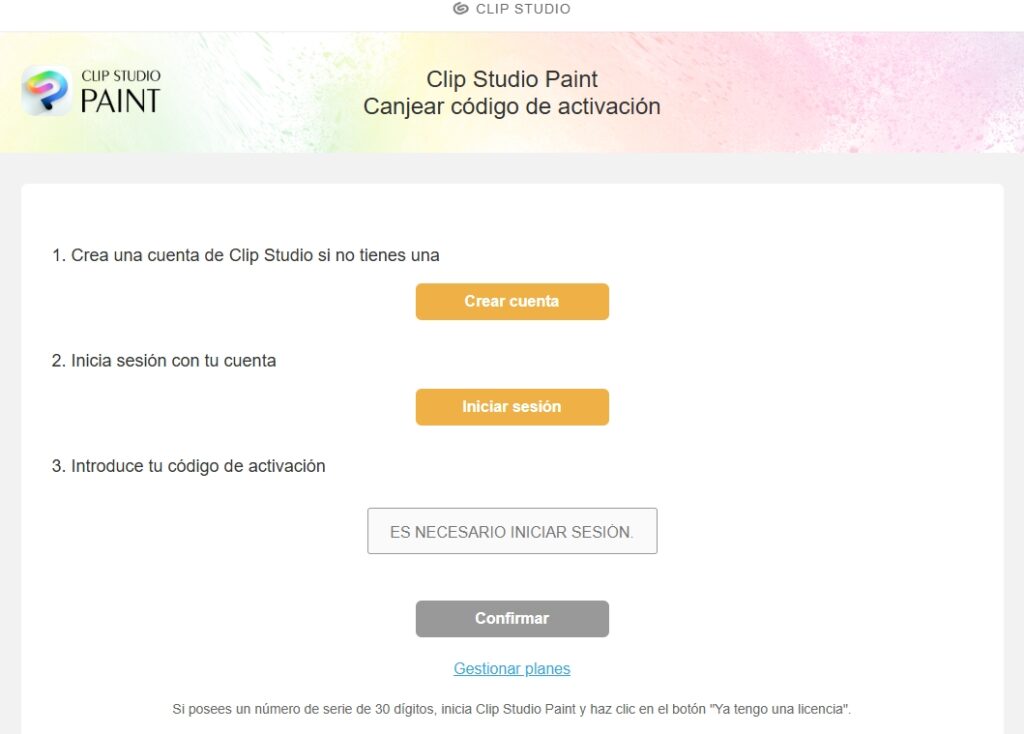
🔐 Importante: Debes iniciar sesión con tu cuenta de CLIP STUDIO. Si aún no tienes una, puedes crearla gratuitamente en ese mismo momento.
Paso 2: Introduce tu código
- Escribe tu código de activación (12 o 13 caracteres alfanuméricos) en el campo correspondiente.
- Haz clic en Confirmar.
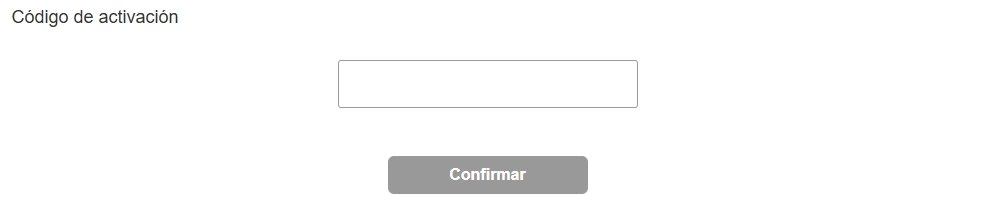
El sistema verificará automáticamente si el código:
- ✅ Está vigente y disponible
- ❌ Ya ha sido utilizado o no es válido
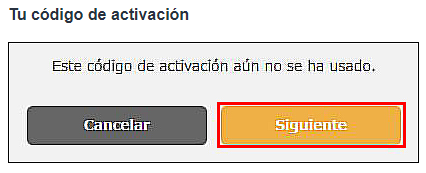
Paso 3: Revisa el contenido de tu código
Una vez validado, verás una pantalla con la información de tu código:
- Tipo de producto (licencia perpetua, plan mensual, extensión, etc.)
- Dispositivos compatibles
- Duración o vigencia del plan
Haz clic en Usar código para continuar.
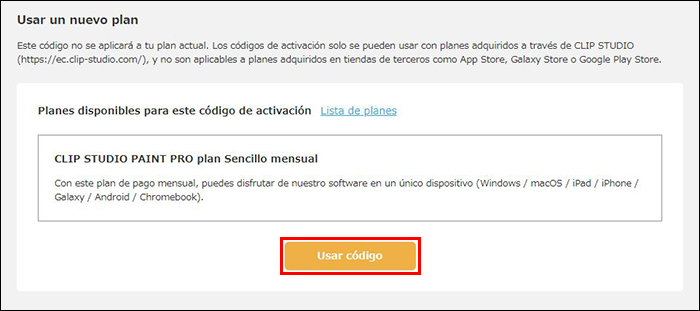
Paso 4: Elige cómo usar tu código
Aquí tienes dos opciones:
🔹 Opción A: Usar el código en un nuevo plan
Si este código corresponde a una licencia nueva o independiente:
- Selecciona el botón Usar código bajo la sección “Usar un nuevo plan”.
🔹 Opción B: Extender un plan ya contratado
Si tu código es para renovar o extender una suscripción activa:
- Haz clic en Lista de planes (este link lo podemos ver en la imagen anterior).
- Selecciona el plan al que deseas aplicar el código.
- Confirma tu elección.
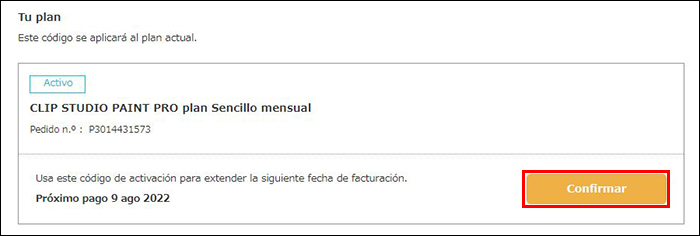
Paso 5: Confirmación final
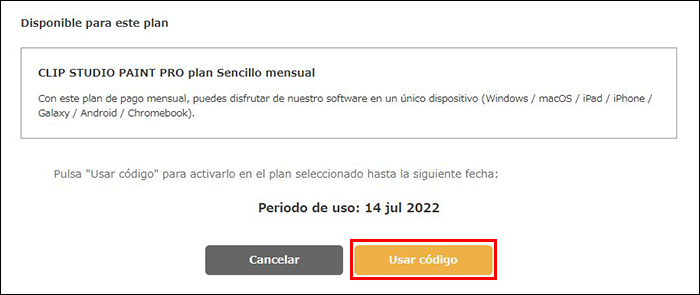
- Revisa nuevamente los detalles del producto y la fecha de vigencia.
- Haz clic en Usar código para finalizar el canje.
🎉 ¡Listo! Tu código ha sido vinculado exitosamente a tu cuenta de Clip Studio.
🖥️ Método 2: Canjear desde la aplicación Clip Studio START
Si prefieres hacerlo directamente desde el gestor de licencias:
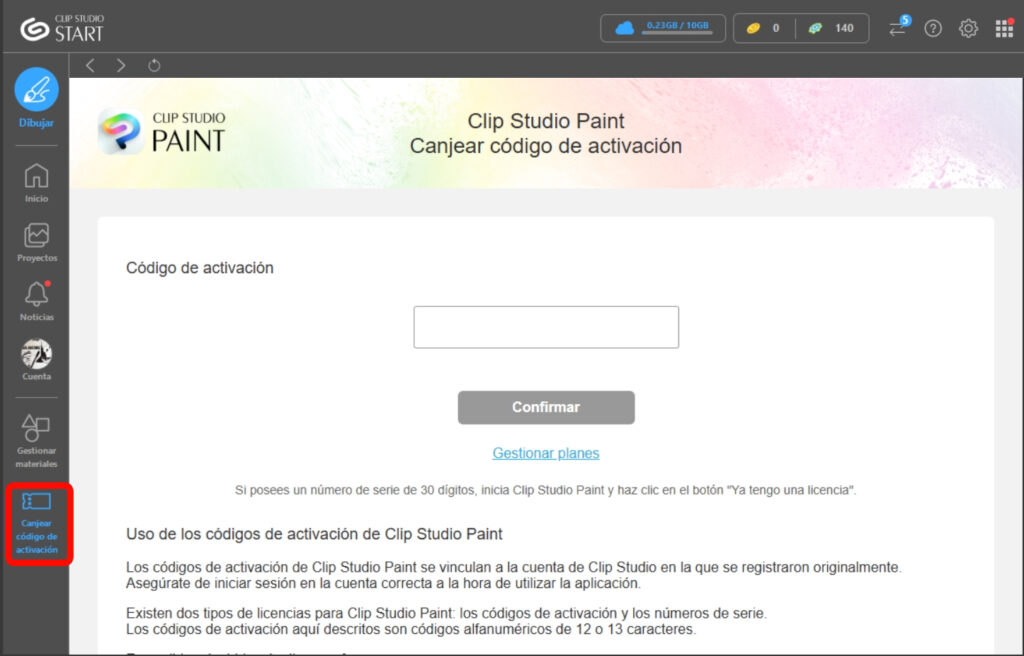
- Abre la aplicación Clip Studio START (no Clip Studio Paint).
- Inicia sesión con tu cuenta de CLIP STUDIO.
- Dirígete a la pestaña Código de activación.
- Introduce tu código en el recuadro y haz clic en Confirmar.
- Sigue los mismos pasos descritos en el método web para finalizar.
💡 Este método te redirigirá a la misma interfaz de canje que la versión web, por lo que el proceso es idéntico.
🎨 Método 3: Canjear desde Clip Studio Paint
También puedes introducir tu código directamente desde el software de dibujo:
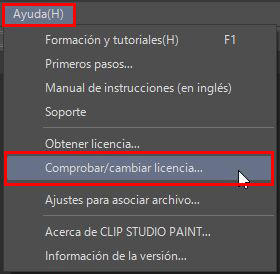
En Windows:
- Abre Clip Studio Paint.
- Ve al menú Ayuda > Comprobar/Cambiar licencia.
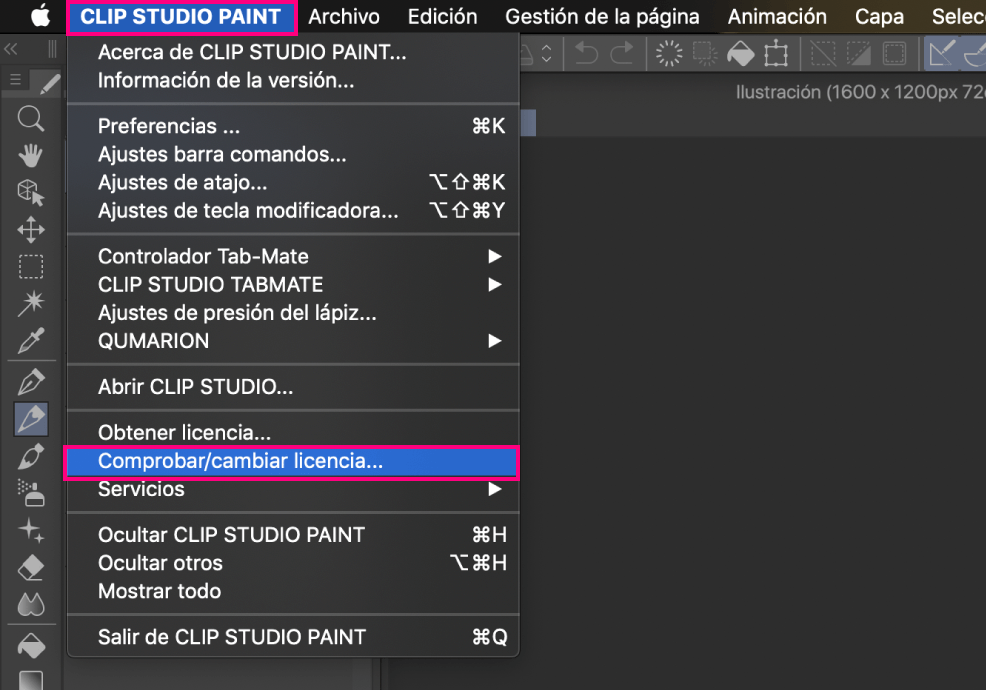
En macOS:
- Abre Clip Studio Paint.
- Ve al menú Clip Studio Paint > Comprobar/Cambiar licencia.
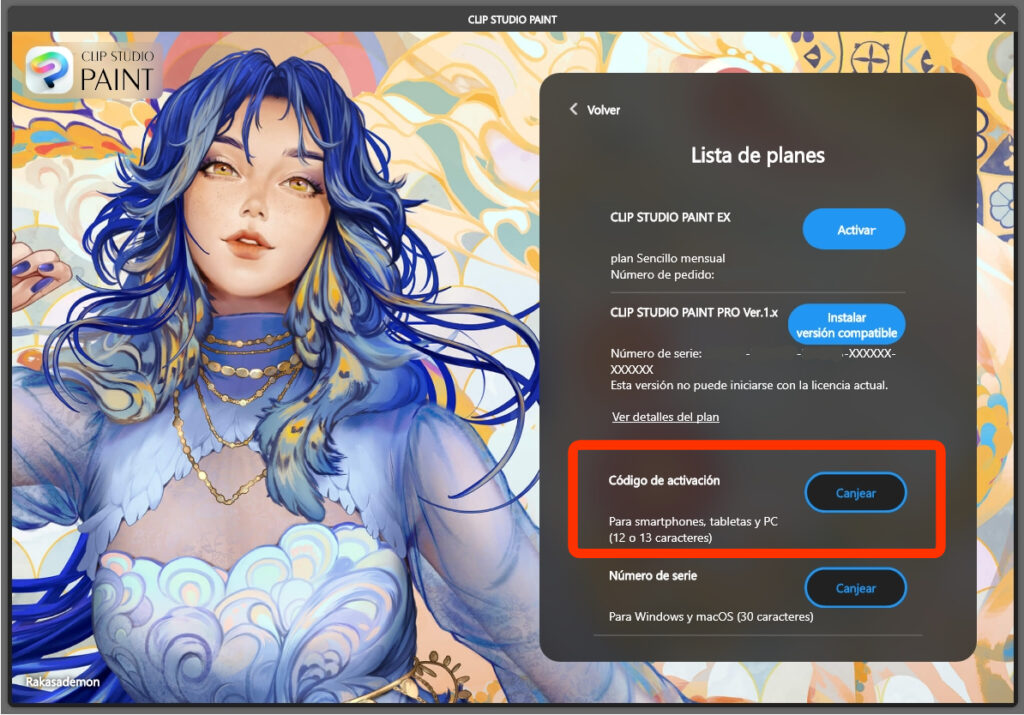
Pasos comunes:
3. En la ventana emergente, busca la opción Código de activación>Canjear
4. Se abrirá una ventana con la página oficial de canje.
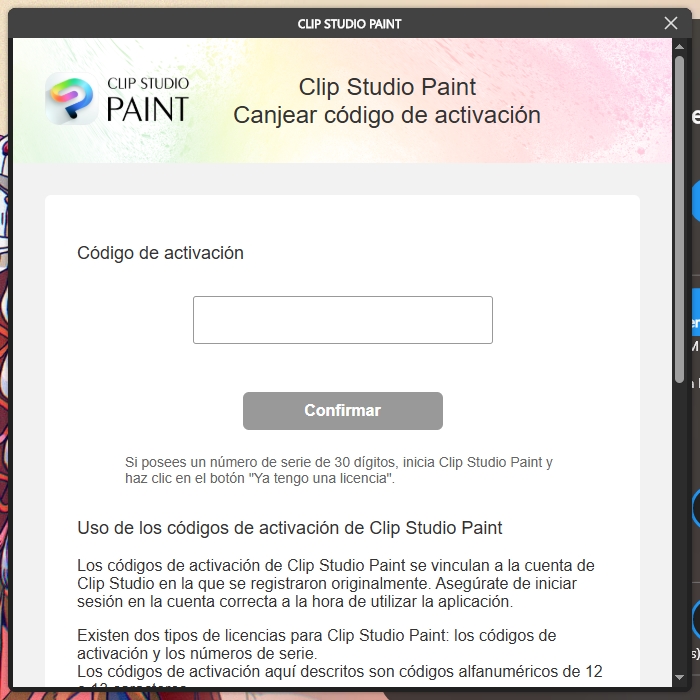
5. Introduce tu código, confirma y sigue los pasos descritos en el método web.
🎫 Si compraste un Plan mensual o un Pase de actualizaciones
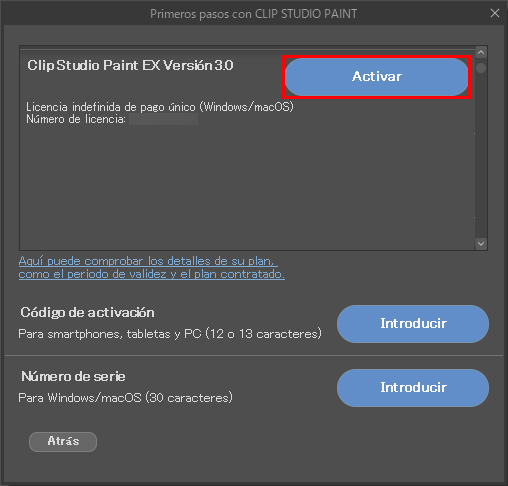
1. Ve al menú Ayuda > Comprobar/Cambiar licencia e inicia sesión.
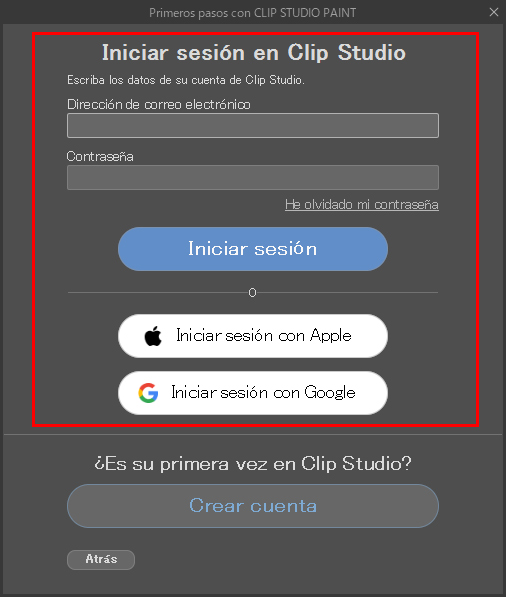
2. Selecciona Iniciar(Activar) en el plan o producto que quieras usar.
▶️ Paso final: Activar Clip Studio Paint
Una vez canjeado tu código, solo queda activar el software (esto solo aplica activaste tu Código con el método vía web):
- Abre Clip Studio Paint.
- Si es la primera vez, selecciona Ya tengo una licencia.
- Inicia sesión con la misma cuenta de Clip Studio que usaste para canjear el código.
- La aplicación verificará automáticamente tu licencia y se activará el producto o plan vinculado.
⚠️ Si aparecen varias licencias en tu cuenta, selecciona la que deseas usar y haz clic en Iniciar.
❓ Preguntas frecuentes
¿Puedo usar mi código de activación en múltiples dispositivos?
Depende del tipo de licencia. Algunos planes permiten instalación en varios dispositivos (por ejemplo, 1 PC + 1 tablet), mientras que las licencias perpetuas tradicionales suelen estar limitadas a un solo equipo. Revisa los detalles en la página de canje.
¿Qué pasa si pierdo mi código de activación?
Si canjeaste el código correctamente, ya está vinculado a tu cuenta y no necesitas volver a usarlo. Puedes verificar tus licencias activas en: https://account.clip-studio.com/
¿Mi código ya fue usado y no fui yo?
Si recibes el mensaje “El código de activación introducido ya ha sido registrado” y no lo has canjeado tú, contacta al soporte oficial de Clip Studio:
🔗 https://support.clip-studio.com/
¿Puedo transferir mi licencia a otra cuenta?
No. Los códigos de activación y las licencias se vinculan permanentemente a la cuenta con la que se canjearon por primera vez.
🔗 Enlaces oficiales de referencia
- 🎟️ Canjear código de activación: https://ec.clip-studio.com/es-es/activation-codes/
- 📚 Guía oficial: Cómo canjear el código de activación: https://support.clip-studio.com/es-es/faq/articles/20210094
- 💻 Activar licencia tras suscripción: https://support.clip-studio.com/es-es/faq/articles/20200063
- 🌐 Mi cuenta de Clip Studio: https://account.clip-studio.com/
🎬 ¿Prefieres verlo en video?
Si eres más de tutoriales visuales, aquí tienes el video completo donde te muestro cada paso en tiempo real:

👉 Suscríbete a Clip Studio Podcast para más tutoriales, tips y novedades del mundo del arte digital con Clip Studio Paint.