Clip Studio Podcast episodio 63


Escúchanos en tu plataforma de podcast favorita
🚀 Nuevo: PinClip - Dock Flotante para Clip Studio Paint
Lleva tus herramientas favoritas al alcance de un clic. 100% gratis y personalizable.
⬇ Descargar PinClip Gratis¿Todavía no tienes Clip Studio Paint?
La versión 5.1 ya está disponible. Compra con hasta 30% de descuento o pruébalo gratis.
Una de las herramientas más interesantes y que nos puede ahorrar mucho tiempo, utilizando con conocimiento todas sus posibilidades es sin duda la herramienta de Relleno. Esta herramienta nos permite rellenar áreas específicas en nuestro dibujo, pero aplicando sus ajustes finos podemos rellenar áreas que no estén debidamente limitadas o cerradas, incluso rebasar esos bordes del lineart si eso es lo que necesitamos, hasta podremos rellenar esos lugares estrechos que la herramienta normalmente suele no rellena.
Esta herramienta cuenta con 4 subherraamientas con características muy particulares cada una y pensadas para ayudarnos en nuestro flujo de trabajo.
Referir solo a capa editada
Referir a otras capas
Cerrar y rellenar
Pintar área no rellenada

Las dos primeras Referir solo a capa editada y Referir a otras capas son iguales solo que configuradas de distinta forma para obtener resultados distintos.
Para entender adecuadamente las posibilidades de esta herramienta les debo explicar todas las opciones que tienen estas subherramientas en su paleta de Propiedades de herramienta y Detalles subherramienta (aparece con la llave inglesa).
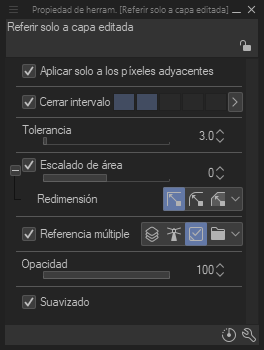
Subherramienta Referir solo a capa editada
Esta es la subherramienta básica de relleno pero la podemos ajustar para exprimirla al máximo y que rellene todo lo que debe de rellenar.
Qué es un Píxel adyacente
Píxeles adyacentes: Dos píxeles son adyacentes si, y sólo si, tienen en común una de sus fronteras, o al menos una de sus esquinas.
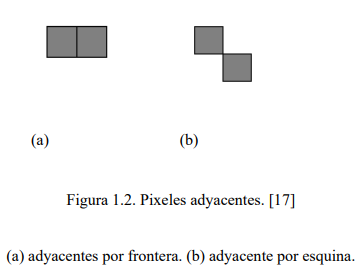
Píxel adyacente se refiere a los píxeles que están situados alrededor de un píxel determinado en una imagen. En otras palabras, los píxeles adyacentes son los que están directamente contiguos al píxel seleccionado en la imagen.
La cantidad de píxeles adyacentes que rodean a un píxel depende de la configuración de la imagen y del contexto en el que se utilice el término. En una imagen en escala de grises, un píxel adyacente sería uno de los ocho píxeles que se encuentran inmediatamente alrededor del píxel seleccionado, mientras que en una imagen en color, un píxel adyacente podría ser uno de los píxeles vecinos de los mismos tres canales de color (rojo, verde y azul).
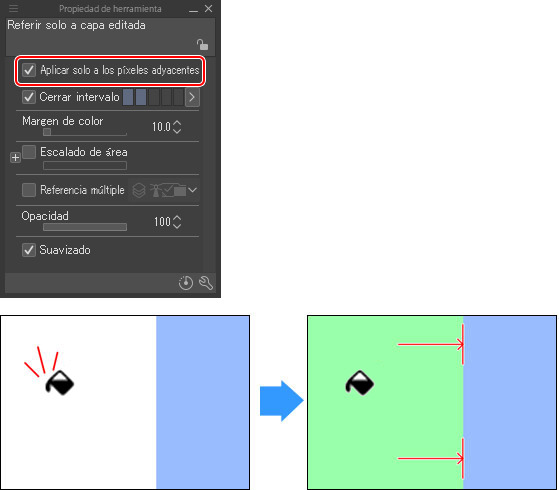
Aplicar solo a los píxeles adyacentes
Esta opción es válida cuando hay un color distinto alrededor del área a rellenar.
* En los ajustes por defecto, esta opción solo se muestra en la paleta [Opción de herramienta] de la subherramienta “Referir solo a capa editada” o “Referir a otras capas” con el ajuste habilitado.
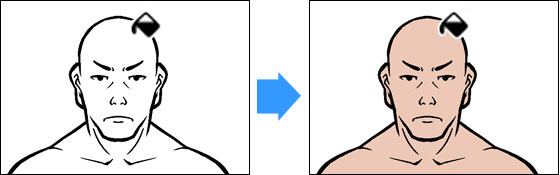
■(1) Cuando [Aplicar solo a los píxeles adyacentes] está habilitado
Cuando [Aplicar solo a los píxeles adyacentes] está habilitado, el área seleccionada aparece coloreada como rango hasta la siguiente área adyacente de otro color. Es por eso que cuando rellenamos el área blanca o transparente de nuestra capa no se desborda fuera del lineart, ya que este lineart es de otro color y sirve de borde.
■(2) Cuando [Aplicar solo a los píxeles adyacentes] está deshabilitado
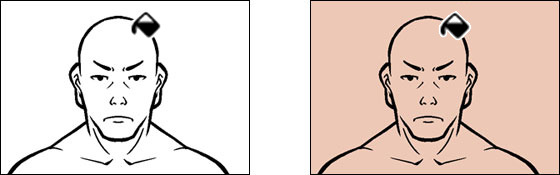
Si [Aplicar sólo a los píxeles adyacentes] está deshabilitado, los colores de la posición escogida se considerarán como el rango, y todo el área en blanco se rellenará libremente. En pocas palabras, no detecta el lineart y rellena todo.
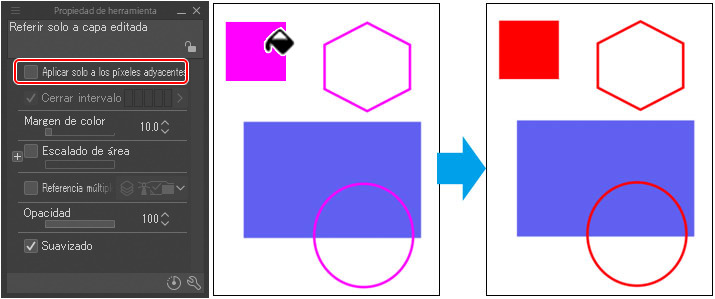
En cambio, incluso si el área seleccionada está rodeada de líneas y otros colores, si [Trazar píxeles adyacentes] está deshabilitado, podrá rellenar todas las áreas con el mismo color que ha escogido.
Cerrar intervalo
■(1) Cerrar intervalo
Al rellenar el interior de un lineart o dibujo lineal, si la línea está interrumpida, por pequeño que sea el intervalo, el color sobresaldrá.
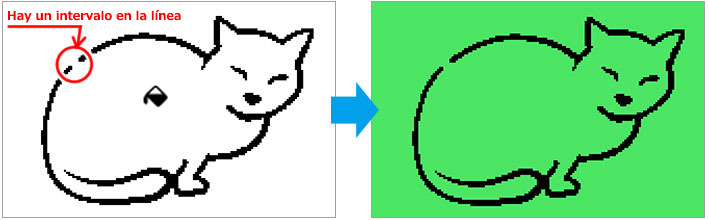
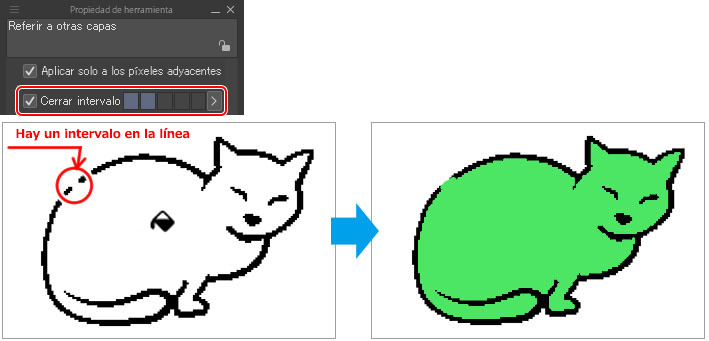
Con la opción [Cerrar intervalo] de la herramienta [Relleno], se rellenarán las áreas dentro de la línea aunque haya pequeñas interrupciones en las líneas del lineart.
Esta opción es una barrita donde vamos seleccionando cinco puntos que indican el tamaño del intervalo abierto, estos valores van de entre 1 a 20. El valor numérico representa el tamaño del intervalo, y los intervalos menores que dicho número se considerarán cerrados.
■(2) Rellenar áreas estrechas
Si al usar la opción [Cerrar intervalo], además de las interrupciones de línea, los lugares en las que las líneas están muy cerca unas de otras como por ejemplo en medio de las líneas que dibujan los mechoncitos de cabello, también se pueden reconocer como “intervalos” y dejar espacios sin rellenar.
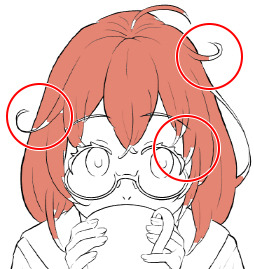
En estos casos, se puede usar la función [Rellenar áreas estrechas]. Si esta opción está habilitada, las zonas estrechas en las que las líneas estén muy cerca las unas de las otras y que los ajustes de [Cerrar intervalo] haya considerado como “intervalos” , también se rellenarán.
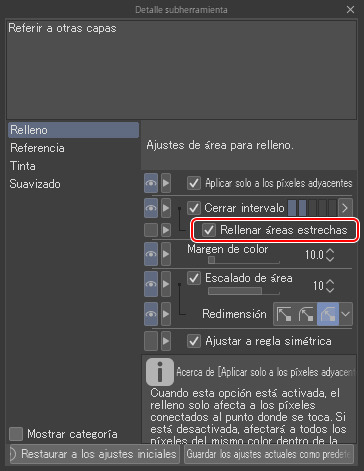
Esta opción no se muestra en la paleta [Propiedad de herramienta] por defecto, pero puede activarla o desactivarla desde la paleta [Detalle subherramienta] que aparece con la llave inglesa. Para mostrar [Rellenar áreas estrechas] en la paleta [Propiedad de herramienta], haga clic en el botón con forma de “ojo” de la izquierda para que sea visible.
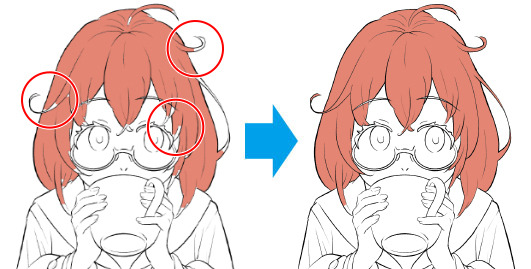
Tolerancia o Margen de color
Especifica el margen de color o tolerancia para reconocer un área como del mismo color al rellenar. Cuanto mayor sea el valor, mayor será la tolerancia para incluir colores distintos del color especificado.
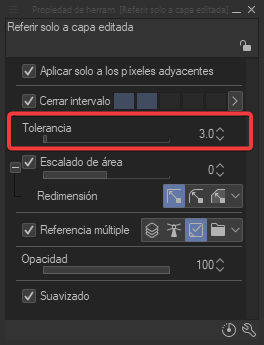
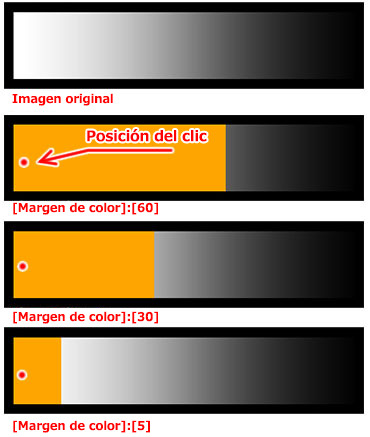
Al llenar un área con un color específico, se utiliza la tolerancia (margen de color) para determinar el rango de colores que se consideran iguales al color especificado. Un margen de color más grande significa que se incluirá un rango más amplio de colores, lo que lo hace más tolerante a pequeñas variaciones en los valores de color.
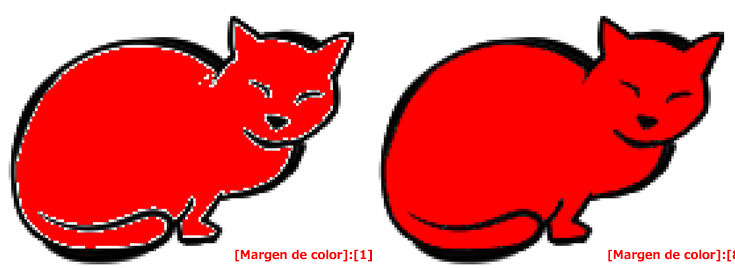
Sin embargo, es importante tener en cuenta que establecer una tolerancia muy grande puede llevar a resultados no deseados, ya que puede incluir colores significativamente diferentes del color deseado, lo que resulta en un área de llenado no uniforme. Por lo tanto, se recomienda utilizar un valor moderado para el margen de color que sea adecuado para la imagen que se está procesando.
Escalado de área
La herramienta [Relleno] se puede expandir o reducir con respecto al rango de relleno y la referencia.
Con esta opción podrá incluso rellenar líneas con suavizado sin problema. El suavizado es un método para desenfocar levemente la imagen para que parezca más fina en el tamaño actual.
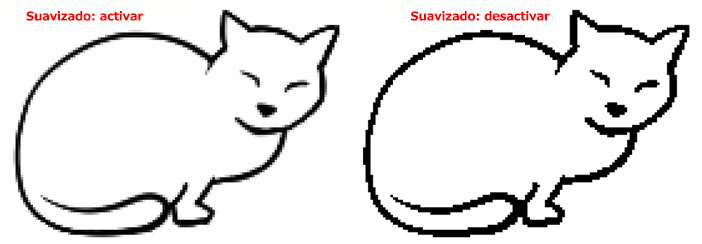
Al rellenar líneas con suavizado, puede parecer que algunas partes quedan excluidas de relleno, pero esto ocurre porque las áreas semitransparentes no se pueden rellenar.
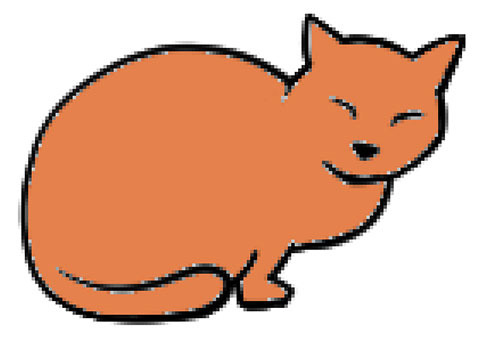
En este caso, puede separar el lineart y la capa a colorear, colocando la capa a rellenar debajo de la capa con lineart. (El área a rellenar se expande hacia el interior de las líneas del dibujo, pero si la capa de lineart está debajo o si el relleno se realiza directamente en la capa de lineart, dicha línea se estrechará).
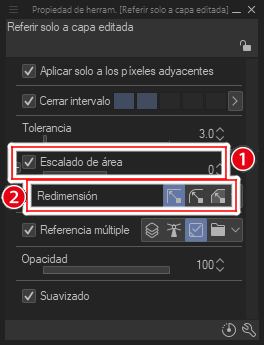
Esta opción tiene una casilla para activarla [Escalado de área] (①) y una barra indicadora la cual la podemos mover hacia la izquierda o derecha para reducir o aumentar el área de escalado.
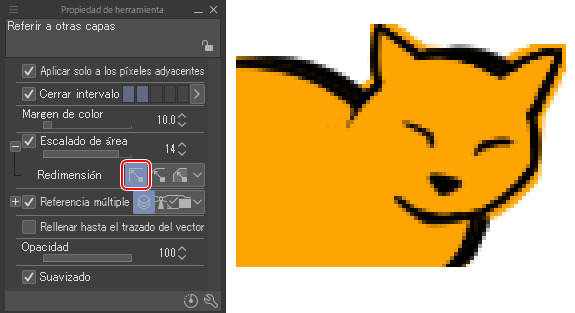
Un ajuste que podemos encontrar en este apartado es el de Redimensión, para ello debemos de darle clic al símbolo de + que anteceden a Escalado de área.
Esta opción de (②) Redimensión del método de escalado establece la forma de la esquina del relleno cuando se utiliza el escalado de área.
Para ello tenemos tres botones:
Expansión del cuadrado: Determina el área colocando un rectángulo en cada píxel del contorno del área que se va a ampliar o reducir. El contorno del área ampliada/reducida suele ser rectangular.
Expansión redonda: Determina el área colocando un círculo en cada píxel del contorno del área que se va a ampliar o reducir.
Hasta el píxel más oscuro: Cuando Escalado de área está configurado para sobrepasar un área, ésta no se expandirá más allá de los píxeles más opacos de la línea.
Este resultado se puede apreciar mejor si se coloca la capa de relleno sobre el dibujo de línea o lineart.
Si selecciona otra opción distinta a [Hasta el píxel más oscuro], el relleno podría salirse de las líneas.
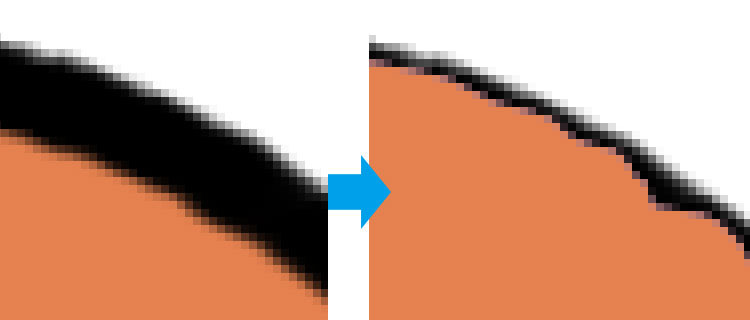
Especialmente si se trata de un dibujo con trazos más gruesos y otros más finos, expandir el relleno solo con un valor específico podría hacer que este sobrepasara la línea especialmente en las zonas donde está es más fina. Por lo tanto activar Hasta el píxel más oscuro ayudará en estas líneas con valores de grosor variable.
Referencia múltiple
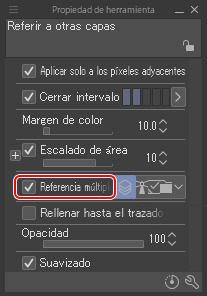
Cuando la opción Referencia múltiple está activada, se puede establecer a qué capas se hará referencia cuando se rellene.
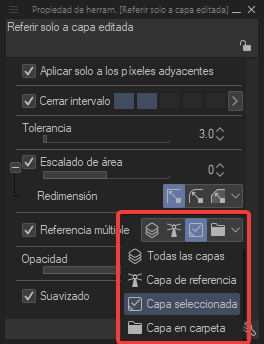
Para ello hay cuatro botones con los que indicamos los tipos de capas a los que se quiere tomar en cuenta a la hora de rellenar.
Todas las capas
Capas de referencia
Capa seleccionada
Capa en carpeta
Excluir
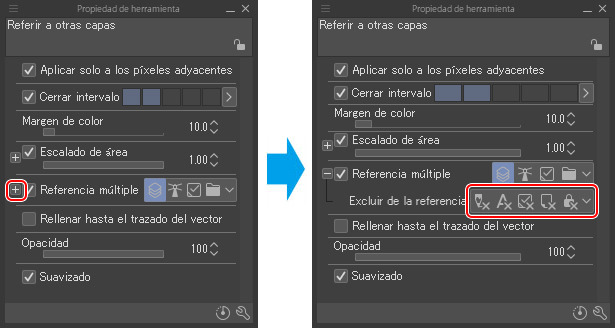
Otra opción en este apartado es la de Excluir, la cual viene deshabilitada por defecto en la subherramienta de Referir solo a capa editada. Sin embargo en su paleta de Detalles subherramienta la podemos habilitar.
En esta opción podemos seleccionar los tipos de capas que deseemos excluir de la referencia al momento de rellenar.
Dentro de las capas que podemos excluir están:
Excluir capas de bocetos
Excluir texto
Excluir capa seleccionada
Excluir capa Papel
Excluir capas bloqueadas
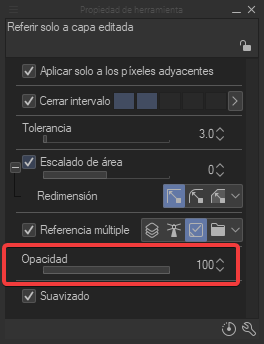
Opacidad
Con este deslizable se establece la opacidad del color de relleno.(Este ajuste no está disponible en capas con el color de expresión establecido en Monocromo). Esta opción de opacidad la debemos de ajustar antes de aplicar el relleno en nuestra capa, esta opción no disminuye la opacidad después de aplicar el relleno.
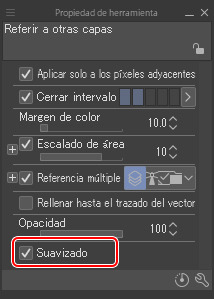
Suavizado
Esta opción permite suavizar el borde del relleno. Si se combina con [Escalado De Área], se podrá aplicar el suavizado en el borde del área de relleno expandida.

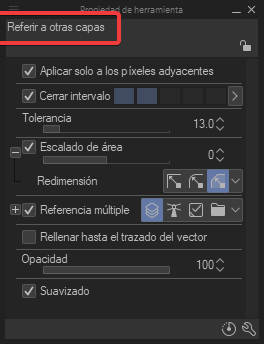
Subherramienta Referir a otras capas
Esta subherramienta es igual a la anterior pero configurada por defecto de forma distinta y por defecto toma en cuenta las demás capas a la hora de rellenar. Por lo que podríamos tener dos subherramientas iguales si así lo queremos. La razón de esto es para cubrir otras necesidades de relleno.
Aquí te hablaré de las opciones agregadas a esta subherramienta de Referir a otras capas.
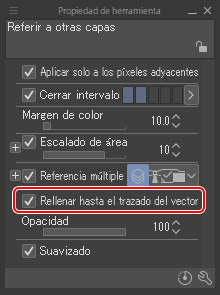
Rellenar hasta el trazo del vector
Como bien sabemos no se pueden rellenar las capas de vectores, una buena opción es dibujar el lineart en la capa de vector y rellenarla en una capa de rasterizado.
Esta opción [Rellenar hasta el trazo del vector] es una herramienta útil al intentar usar como referencia algo dibujado en la capa de vector para rellenar.
La línea central (denominada “ruta”) de un lineart sólo existe en las capas de vectores. Esta ruta es la que van formando los Nodos o puntos vectoriales mientras dibujamos en estas capas vectoriales.
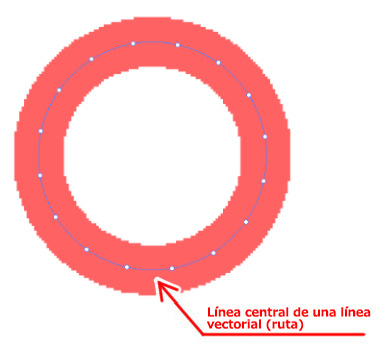
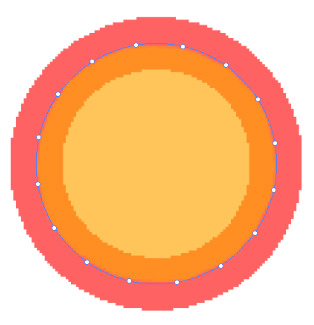
Rellenarlas con la función [Rellenar hasta el trazo del vector] habilitada, rellenará el área hasta la línea central de la línea vectorial (ruta).
Esta función no solo se puede usar para rellenar dibujos con líneas suavizadas, sino también para rellenar el espacio en imágenes en las que hay espacios abiertos entre la punta del pincel, como los dibujos hechos con los pinceles de [Decoración].
Una línea con espaciado hecha con pinceles de decoración como el que se muestra en la imagen a continuación puede tener interrupciones en los intervalos y podría no rellenarse correctamente.
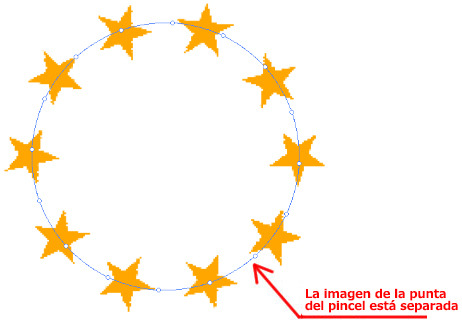
Incluso en los casos en los que el espaciado entre las imágenes de la punta del pincel queden cubiertos por la función [Cerrar intervalo], estos pueden no rellenarse correctamente debido a la complejidad de la forma.

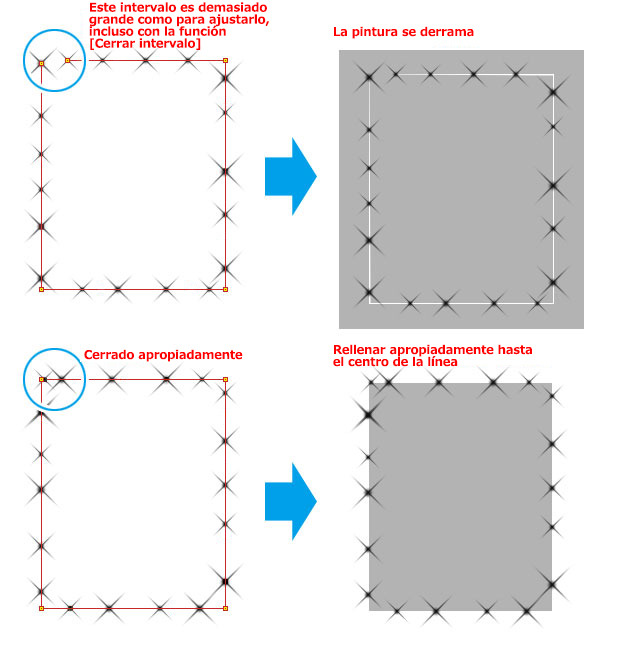
Incluso si el espacio entre las imágenes de la punta del pincel es mayor, es muy sencillo rellenar hasta el centro de las líneas dibujadas habilitando [Rellenar hasta el trazo del vector].

Algo importante es que estas líneas vectoriales deben estar debidamente cerradas. Aunque los espacios entre las imágenes de la punta del pincel estén abiertos, si el punto de inicio y de fin de la línea no están conectados, la línea se considerará incompleta y pueden haber filtraciones al momento de rellenar.
Al llevar a cabo este procedimiento, recuerda cerrar las líneas por completo.
Subherramienta Cerrar y rellenar
Lo primero que notamos con la subherramienta de Cerrar y rellenar es que el cursor tiene la forma de la herramienta de lazo, la cual nos ayudará precisamente a delimitar las áreas que queremos rellenar. Con la configuración adecuada esta subherramienta nos será muy útil al momento de andar rellenando un lineart con muchos detalles.
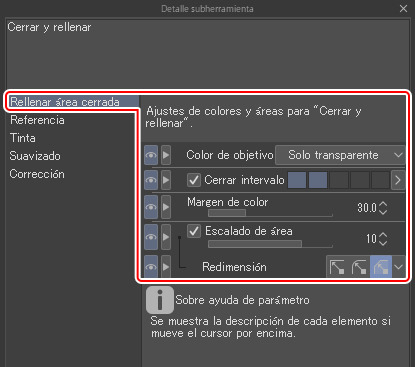
Las subherramientas “Referir solo a capa editada” o “Referir a otras capas” pueden rellenar áreas con un mismo color cuando están rodeadas por contornos.
Estas áreas rodeadas por lineart son llamadas “áreas cerradas”. Esto se refiere a las áreas (mostradas en rojo) que se pueden rellenar haciendo clic en ellas con la herramienta [Relleno].
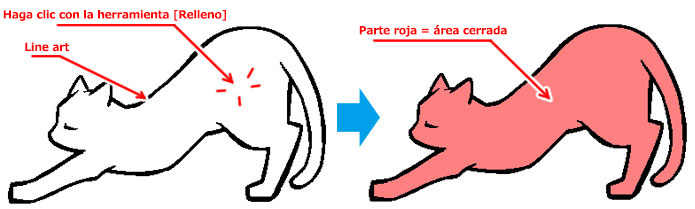
Dentro de las subherramientas Cerrar y rellenar y Pintar área no rellenada hay una categoría dedicada a Rellenar áreas cerradas que se llama precisamente de esta forma, la cual comprende una serie de parámetros que ya vimos y otro nuevo que se agregan, para poder rellenar de forma efectiva estas intrincadas áreas cerradas. Esta categoría la podemos ver en su paleta de Detalles de la subherramienta, pero los parámetros que comprenden esta categoría están habilitados para acceder a ellos en la paleta Propiedad de herramienta.
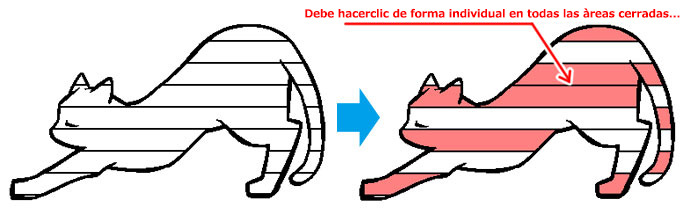
Cómo cerrar un área
Esta subherramienta funciona de la siguiente manera, si dentro de nuestra área seleccionada (recuerden que tenemos el cursor en forma de lazo) hay áreas cerradas en el lineart, estas se rellenaran; pero si en nuestra selección el lineart no cumple con el concepto de área cerrada, no se rellenará. De esta forma las áreas cerradas que no queremos rellenar, las podemos seleccionar parcialmente, de modo que no tenemos que evitarlas por completo.
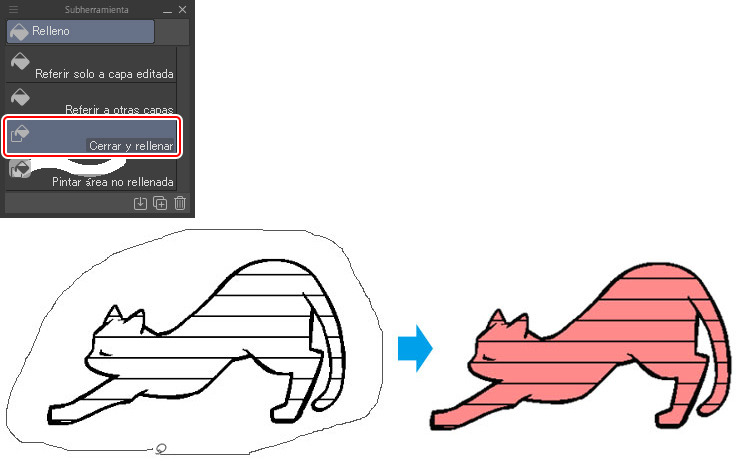
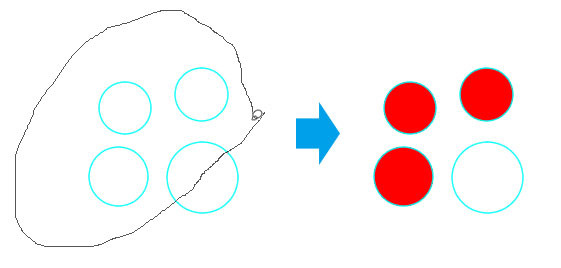
Este principio con las áreas cerradas aplica con todos los parámetros a configurar de esta subherramienta, sólo que podemos aprovechar este principio y ajustar la herramienta de tal forma que nos agilice nuestro flujo de trabajo.
Funciones de la subherramienta cerrar y rellenar
Color objetivo
Como te comente lo primero que encontramos dentro de las funciones de ajuste de esta subherramienta tenemos las que ofrece la categoría de Rellenar área cerrada y la primera opción es Color objetivo. Tomando en cuenta la forma en que trabaja esta subherramienta con la opción de Color objetivo podemos complementar la acción que realizará el rellenado, para ello podemos seleccionar las siguientes opciones:
Afectar a todos los colores
Solo transparente
Área rodeada por transparente
Solo negro
Área rodeada por negro
Solo blanco y transparente
Área rodeada por blanco y transparente
Tratar colores semitransparentes como transparentes
Todas las áreas cerradas excepto las transparentes
Todas las áreas cerradas incluidas las transparentes
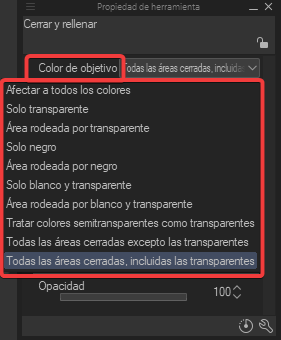
Como pueden ver dependiendo de los ajustes, se puede usar para cambios de color no solo en las áreas transparentes no rellenadas, sino también en las áreas no rellenadas en blanco y negro. Por ejemplo seleccionamos todo el lineart y le decimos a Color objetivo que rellene solo el negro.
De esta forma tenemos una herramienta súper versátil al momento de rellenar.
Tolerancia
La gran mayoría de las opciones de ajustes que contiene esta subherramienta son las mismas que en las anteriores, solo que debemos de tomar muy en cuenta como trabaja esta subherramienta en particular con las Áreas cerradas.
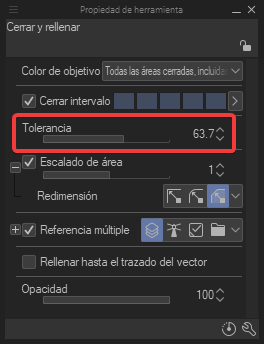
Con respecto a la tolerancia en Cerrar y rellenar podemos aprovechar su versatilidad y rellenar esos espacios muy pequeños que hay entre las líneas, como las de los mechones de cabello, en esta área podría haber partes que consisten solo de líneas semitransparentes.
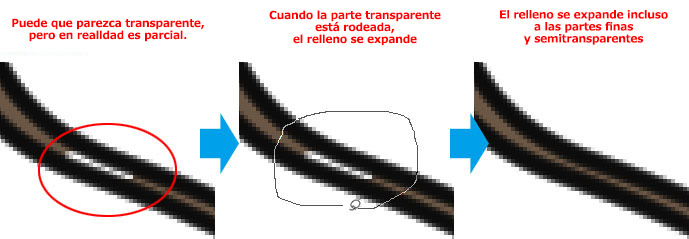
Si no hay partes transparentes (lo que significa que no hay ningún objeto que rellenar) como en este caso, no se podrá rellenar con el [Escalado de área] y Color objetivo fijado en Solo transparente. Porque la herramienta detecta píxeles semitransparentes.
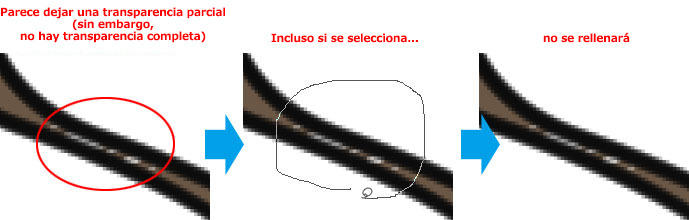
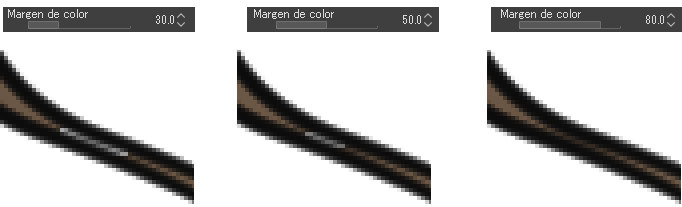
En este caso, se podría ajustar el valor de la [Tolerancia] la cual es la diferencia entre el color a ser rellenado y el color que crea el área cerrada. Recuerden que esta opción toma en cuenta la variación de color para poder actuar.
Por lo tanto el color en las líneas suavizadas se rellenará con el margen de transparencia ya que la opacidad del color es baja y lo interpreta como variación de color.
Subherramienta Pintar área no rellenada
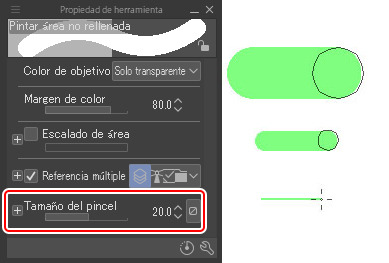
Lo primero que notamos en esta subherramienta es que funciona como la herramienta lápiz, y deja un trazo verde semitransparente en el área donde va actual, igual que algunas subherramientas de Corrección de línea.
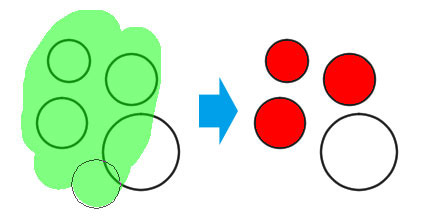
Esta subherramienta trabaja igual con los principios de Áreas cerradas, por lo tanto solo rellenara las áreas cerradas dentro de la zona verde que le indiquemos.
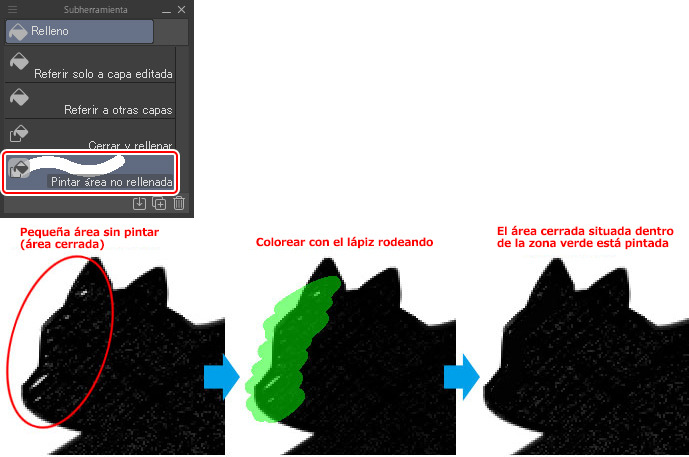
Esta subherramienta está ajustada por defecto para rellenar áreas pequeñas o complicadas, con una tolerancia alta como se los explique anteriormente, Color objetivo en Solo transparente y Escalado de área se encuentra deshabilitado, todo esto para así evitar que se extienda a otras áreas; pero estos parámetros se pueden ajustar a nuestras necesidades.
Tamaño del pincel
Un ajuste que trae diferente esta subherramienta es Tamaño del pincel, el cual es un deslizador que nos ajusta el tamaño del cursor, tal cual se haría en la herramienta Lápiz.
Si quieres adquirir CLIP STUDIO PAINT te dejo el link:
Esto te puede interesar
CLIP STUDIO PAINT Sitio Oficial